TXT / Markdown 转 PDF 教程:纯文本、MD 笔记和网页内容排成 PDF
TXT 用“TXT 转 PDF”(自动识别 UTF-8/GBK 编码,可设字号、行距、页码),Markdown 用“Markdown 转 PDF”(标题、表格、代码块和链接都能保留),HTML 内容粘贴到“网页 / HTML 转 PDF”,点“生成 PDF”即可下载。
会议纪要、聊天导出的 TXT、用 Markdown 写的笔记和周报,直接发给别人时常常出现乱码、排版错乱,或者对方手机打不开 .md 文件。转成 PDF 后,任何设备打开都是同样的版式,也方便打印和存档。本站有三个对应的工具:TXT 转 PDF、Markdown 转 PDF 和 网页 / HTML 转 PDF,全部在浏览器本地生成,文件不上传。
先选对工具
| 你手里的内容 | 用哪个工具 | 能保留什么 |
|---|---|---|
| .txt 文本、日志、聊天导出 | TXT 转 PDF | 原文的空行、缩进和 Tab,可加行号 |
| .md 笔记、周报、README | Markdown 转 PDF | 标题、粗斜体、列表、任务列表、表格、代码块、可点击的链接和图片 |
| 网页源代码或复制的 HTML | 网页 / HTML 转 PDF | 标题、段落、列表、引用、代码块和表格行(不还原 CSS 样式) |
TXT 转 PDF 步骤
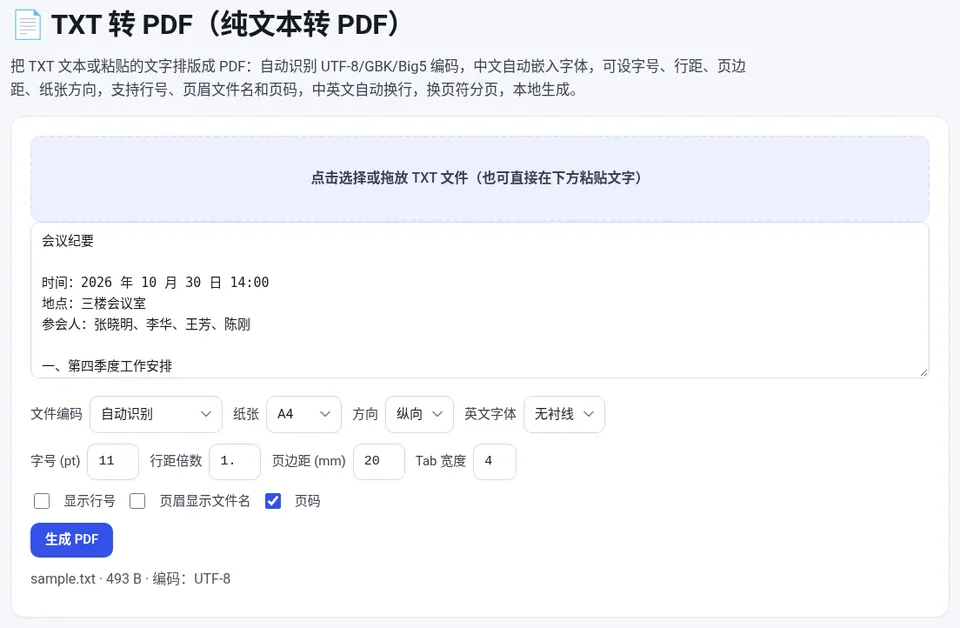
- 选择文件:打开 TXT 转 PDF,点击或拖入 .txt 文件;也可以直接把文字粘贴到下方文本框。
- 确认编码:“文件编码”默认“自动识别”,能识别 UTF-8、GBK/GB18030、Big5、UTF-16 等;如果预览是乱码,手动选 GBK 或 UTF-8,文本框会立即刷新。
- 设置版式:选择纸张(A4、Letter、A5 等)和方向,调整“字号 (pt)”“行距倍数”“页边距 (mm)”;代码或日志可以勾选“显示行号”,打印存档建议勾选“页码”。
- 生成下载:点“生成 PDF”,文件会直接下载。
Markdown 转 PDF 的要点
在 Markdown 转 PDF 中选择 .md 文件(或直接在下方输入),设置纸张、正文字号和页边距后点“生成 PDF”。几个容易踩的坑:
- 图片不显示:
./img/a.png这种本地图片,要在选择 .md 时把图片文件一起选上,工具按文件名匹配;网络图片需要勾选“加载网络图片”,并且只有允许跨域访问的图床才能成功。 - HTML 标签不渲染:除了
<br>、<b>、<i>,其他 HTML 标签会被忽略,完成时会提示数量;数学公式和 Mermaid 图表按原文显示。 - 链接可点击:
[文字](https://…)会生成 PDF 链接,阅读器里点击即可打开。
网页内容转 PDF
网页 / HTML 转 PDF 不能直接输入网址(浏览器的跨域限制不允许读取其他网站)。做法是:在浏览器打开网页,复制源代码或另存为 HTML,再把内容粘贴进来,选择纸张后点“生成 PDF”。脚本、样式和隐藏元素会被自动去掉,得到简洁的文字版式。想要和网页外观一模一样,用浏览器自带的“打印 → 另存为 PDF”更合适。
常见问题与避坑
- 个别字符变成“?”:表情符号和少数生僻字不在内置的思源黑体字库里,生成后会提示数量和码位,可以换成文字描述。
- 等宽字体不生效:“英文字体”只在全文是英文/西欧字符时生效;含中文时整篇用思源黑体,代码对齐可能略有偏差。
- 想要多个文件合成一个 PDF:分别生成后用 PDF 合并 合在一起。
常见问题
TXT 转 PDF 后中文乱码怎么办?
工具会自动识别 UTF-8、GBK、Big5 等编码;个别文件识别错误时,在“文件编码”里手动选择 GBK/GB18030 或 UTF-8,预览正常后再生成。
Markdown 里的表格和代码块能保留吗?
能。GFM 表格(含列对齐)会带边框排版,代码块使用等宽字体和浅灰底色,跨页的长表格和代码块会自动续排到下一页。
可以直接输入网址把网页转成 PDF 吗?
不可以。请复制网页源代码或另存为 HTML 后粘贴到“网页 / HTML 转 PDF”;需要保留原网页样式时用浏览器的“打印 → 另存为 PDF”。
文件会上传到服务器吗?
不会。读取、排版和生成 PDF 都在浏览器里完成,内容不会离开你的设备。
本文用到的工具
相关教程
图片转 PDF 教程
交作业、报销、提交证件材料时需要把多张照片合成一个 PDF?教你用在线图片转 PDF 工具批量合并 JPG、PNG、WebP…
PDF 转 Word 教程
PDF 转 Word 的完整步骤:在浏览器本地把 PDF 转成可编辑的 .docx,讲清“可编辑文字”和“每页一张图片”两种模式怎么选…
公众号排版教程
公众号后台编辑器排版费时,复制过去格式又乱?教你用在线公众号排版编辑器写 Markdown,实时预览手机效果,选择主题色和字号…
PDF 转图片教程
想把 PDF 转成图片发朋友圈、插入 PPT 或上传到只收图片的网站?教你用在线 PDF 转 JPG 工具设置分辨率、质量…