公众号排版教程:用 Markdown 写文章,一键复制到公众号格式不乱
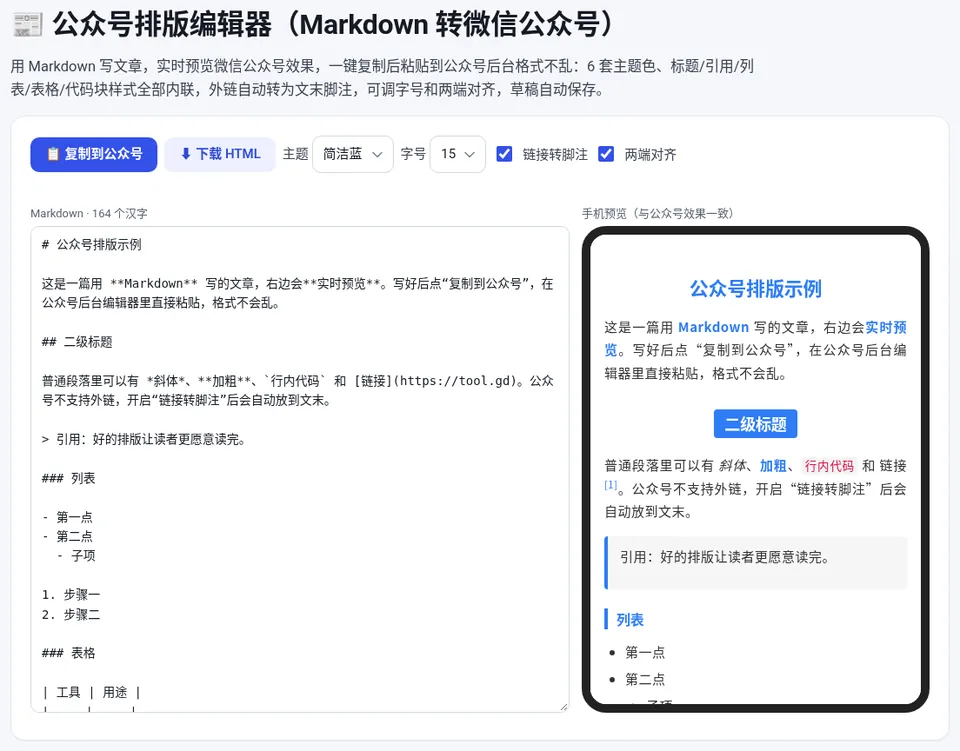
在公众号后台一段段调字号、颜色和间距很耗时间,从 Word 或其他编辑器复制过去又经常格式错乱。用 公众号排版编辑器 以 Markdown 书写,右侧实时显示手机上的公众号效果,写好后一键复制,粘贴到公众号后台格式不会乱。
常用 Markdown 语法
Markdown 用简单的符号标记格式,几分钟就能学会:
| 写法 | 效果 |
|---|---|
| --- | --- |
## 标题 | 二级标题(### 为三级标题) |
**加粗** | 加粗 |
*斜体* | 斜体 |
> 引用内容 | 引用块 |
- 列表项 | 无序列表 |
1. 步骤 | 有序列表 |
[文字](网址) | 链接 |
 | 图片 |
表格和代码块也都支持,代码用三个反引号包起来。
排版步骤
- 写文章:打开 公众号排版编辑器,在左侧用 Markdown 写作或粘贴已有的 Markdown 文稿,右侧“手机预览”实时显示效果。
- 选择主题:在“主题”里选简洁蓝、橙心、绿意、墨黑、雅紫或中国红,标题、引用、列表、表格和代码块会统一配色。
- 调整细节:“字号”可选 14–17,正文一般用 15 或 16;勾选“两端对齐”让段落边缘更整齐;勾选“链接转脚注”。
- 复制到公众号:点“复制到公众号”,打开公众号后台新建图文,在正文里直接粘贴(Ctrl+V / ⌘+V)。
- 插入图片并发布:在公众号编辑器里插入图片、设置封面和摘要,预览无误后发布。也可以点“下载 HTML”保存排版结果。
📰 公众号排版编辑器(Markdown 转微信公众号)
免费在线使用,文件和数据只在你的浏览器本地处理,无需注册。
为什么要“链接转脚注”
公众号正文里的普通外部链接不能点击。开启“链接转脚注”后,文中的链接会变成上标编号,网址统一列在文末“参考链接”里,读者可以长按复制。
排版小技巧
- 段落短一点:手机屏幕窄,每段 3–4 行读起来更轻松。
- 小标题分节:每 300–500 字加一个二级标题,方便读者扫读。
- 重点加粗而不是变色:加粗少量关键句,颜色不宜超过两种;品牌色可以用 图片取色 从 Logo 中取得。
- 控制字数:用 字数统计 检查篇幅和阅读时长。
- 只想预览 Markdown:通用的 Markdown 预览可以用 Markdown 预览。
常见问题与避坑
- 粘贴后图片不显示:外部图片地址可能无法被公众号抓取,建议在公众号编辑器里直接上传图片。
- 草稿会丢吗:编辑器会自动把草稿保存在你的浏览器里,换电脑前请复制或下载 HTML 备份。
常见问题
公众号排版怎么做才不乱?
用公众号排版编辑器写好文章,点“复制到公众号”,再粘贴到公众号后台。样式已经全部内联,粘贴后格式与预览一致。
不会 Markdown 能用吗?
可以。常用的只有标题、加粗、引用、列表和链接几种写法,编辑器里自带示例,照着改就能上手。
公众号里的链接为什么点不了?
公众号正文不支持普通外部链接。开启“链接转脚注”后,链接会自动整理到文末,读者可以复制访问。
文章内容会上传吗?
不会。排版在浏览器本地完成,草稿只保存在你自己的浏览器里。