在线思维导图教程:用大纲或 Markdown 快速生成脑图
做读书笔记、整理会议要点、规划项目时,思维导图能把零散的想法按层级理清楚。传统的脑图软件需要一个个拖拽节点,而 在线思维导图 只需要像写提纲一样一行一行地输入,导图会自动生成,写得多快,图就长得多快。
大纲怎么写
规则只有一条:每行一个节点,用缩进表示层级。第一行是中心主题。
一个读书笔记的例子:
《高效学习》读书笔记
  核心观点
    主动回忆比重复阅读更有效
    间隔复习
  方法
    费曼技巧
    番茄工作法
  行动清单
    每天复盘 10 分钟
也可以直接粘贴 Markdown:# 是中心主题,## 是一级分支,- 列表和缩进是下级分支,工具会自动识别层级。
操作步骤
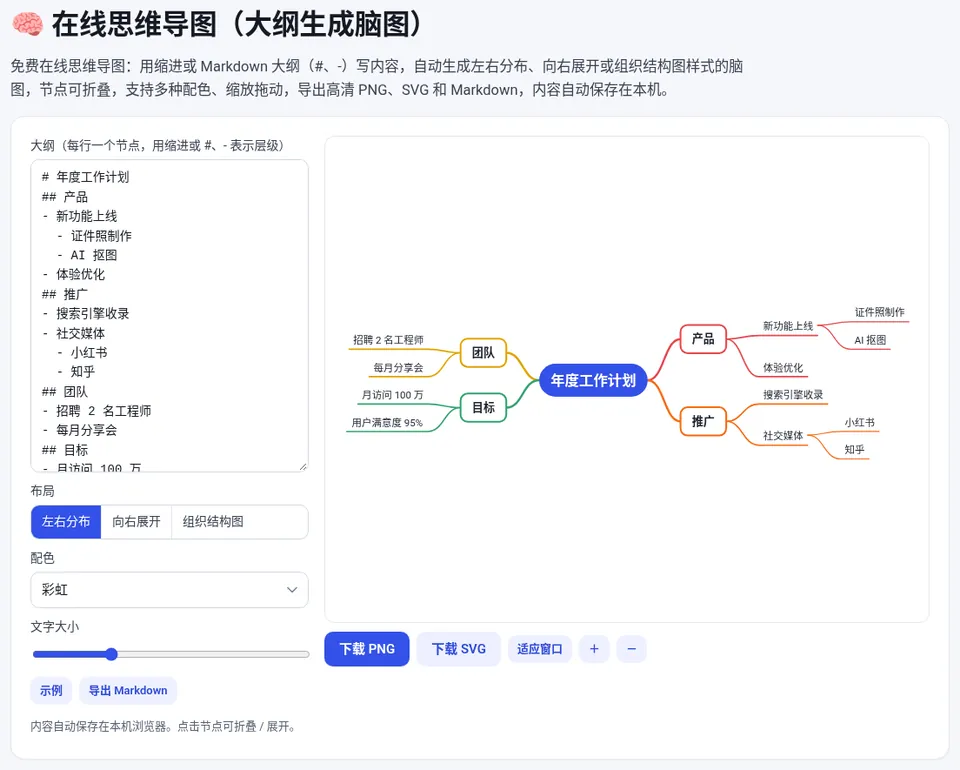
- 输入大纲:打开 在线思维导图,在左侧大纲框输入内容,或点“示例”先看看效果。
- 选择布局:“左右分布”适合头脑风暴;“向右展开”适合目录、流程类内容;“组织结构图”适合组织架构和层级分解。
- 调整外观:在“配色”里选择彩虹、商务蓝、黑白或深色,调整文字大小。
- 浏览和折叠:滚轮缩放、拖动画布,点击节点可以折叠或展开分支,“适应窗口”一键显示全图。
- 导出:点“下载 PNG”或“下载 SVG”保存图片,“导出 Markdown”可把导图转回大纲备份。
🧠 在线思维导图(大纲生成脑图)
免费在线使用,文件和数据只在你的浏览器本地处理,无需注册。
几个实用场景
- 读书笔记:中心主题写书名,一级分支写章节或核心观点,下级写例子和自己的想法。
- 会议纪要:一级分支按议题,下级写结论、负责人和截止时间。
- 项目规划:一级分支写阶段,下级拆解任务,导出 PNG 放进周报或 PPT。
- 复习提纲:把教材目录粘贴进来,再逐级补充知识点,复习时折叠起来自测。
常见问题与避坑
- 缩进要统一:同一层级使用相同数量的空格或 Tab,混用可能导致层级错乱。
- 内容保存在本机:导图会自动保存在当前浏览器里,清除浏览器数据或换设备会丢失,重要内容请导出 Markdown 备份。
- 节点文字不宜太长:每个节点写关键词或短句,长段落放在笔记里,导图才清晰。
- 打印和放 PPT:PNG 按 3 倍分辨率导出,SVG 是矢量图,放大不失真,适合打印。
如果你习惯先在 Markdown 里写笔记,可以先在 Markdown 预览 里写好并检查格式,再粘贴过来生成导图。
常见问题
在线思维导图免费吗?需要注册吗?
完全免费,无需注册,内容只保存在你的浏览器里,不会上传到服务器。
可以把 Markdown 笔记直接变成思维导图吗?
可以。直接粘贴 Markdown,# 是中心主题,## 是一级分支,- 列表和缩进是下级分支,会自动识别层级。
思维导图内容会丢失吗?
内容会自动保存在当前浏览器中,下次打开还在;清除浏览器数据或换设备会丢失,建议用“导出 Markdown”备份。
导出的图片清晰吗?
PNG 按 3 倍分辨率导出,SVG 是矢量图,放大不失真,适合打印和放进 PPT。