长图拼接与切割教程:聊天记录拼长图、长图切成朋友圈九图
保存聊天记录、整理网页资料时,经常需要把好几张截图拼成一张长图;反过来,做好的长海报、长文章图要发到小红书或朋友圈,又得切成几张。本站的 截图拼长图 和 长图切割 分别解决这两件事,截图只在本机处理,不会上传。
一、多张截图拼成长图
截图前的小技巧:一边滚动一边截图时,让相邻两张截图之间保留一小段相同的内容,工具就能自动找到重叠部分并去掉,拼出来看不出接缝。
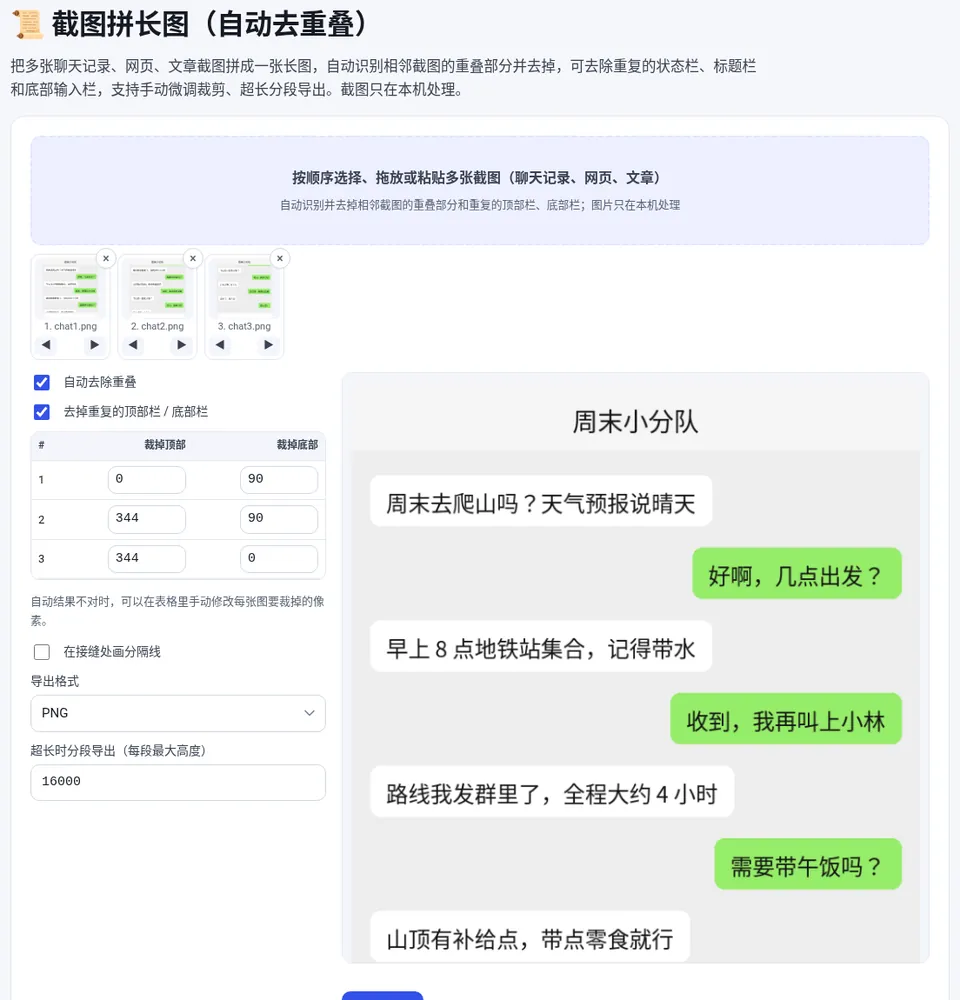
- 按顺序添加截图:打开 截图拼长图,按从上到下的顺序选择、拖入或粘贴多张截图。
- 自动去重叠:默认勾选“自动去除重叠”,工具会对齐相邻截图并去掉重复内容。
- 去掉重复的栏:勾选“去掉重复的顶部栏 / 底部栏”,只保留第一张的状态栏、标题栏,去掉每张都有的输入框。
- 手动微调:某处没对齐时,在表格里修改该截图要“裁掉顶部”“裁掉底部”的像素。
- 导出:可选“在接缝处画分隔线”,选择 PNG、JPG 或 WebP,点击“下载长图”。
二、长图切成多张
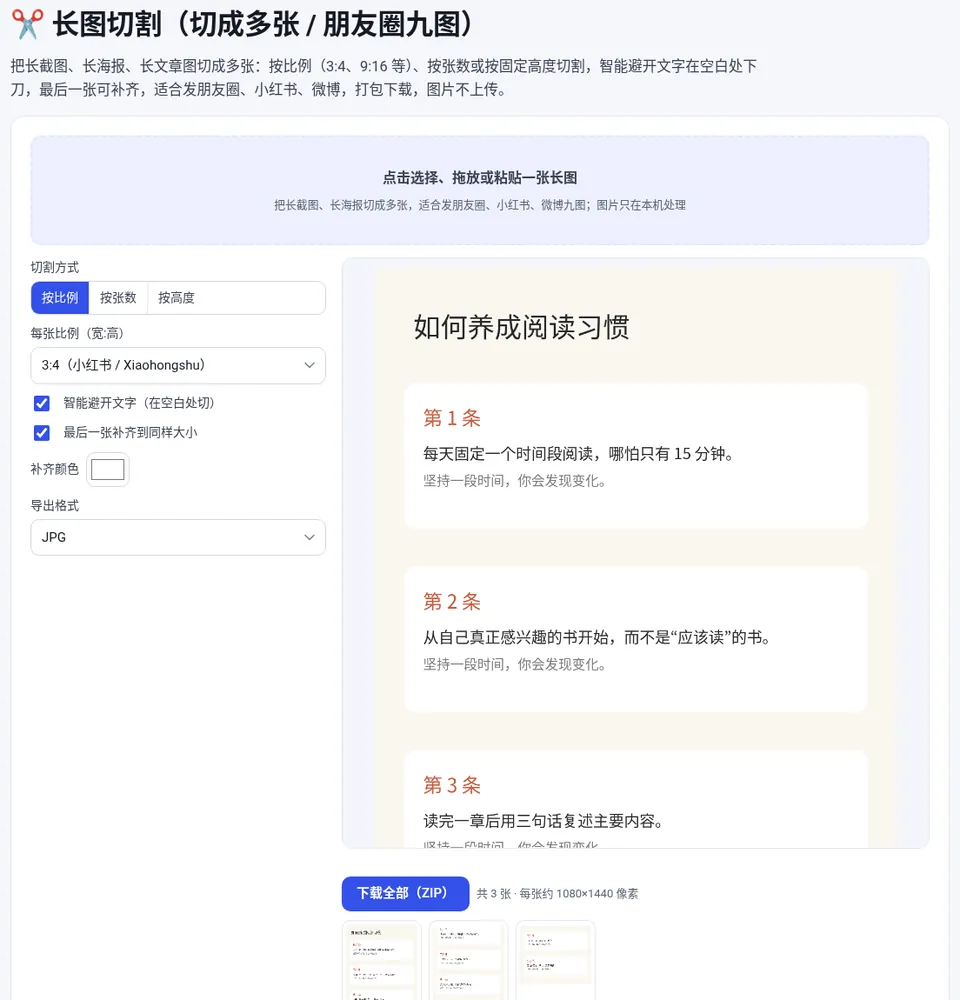
- 上传长图:打开 长图切割,选择一张长截图或长海报。
- 选择切割方式:“按比例”最常用:小红书选 3:4,手机全屏浏览选 9:16;也可以“按张数”或“按高度”切。
- 避开文字:勾选“智能避开文字(在空白处切)”,工具会在切割线附近找空白行下刀,避免把一行字切成两半。
- 补齐最后一张:需要每张一样大时,勾选“最后一张补齐到同样大小”并选择补齐颜色。
- 下载:预览里的红线就是切割位置,确认后点击“下载全部(ZIP)”。
📜 截图拼长图(自动去重叠)
免费在线使用,文件和数据只在你的浏览器本地处理,无需注册。
常见问题与避坑
- 自动对齐失败:相邻两张截图没有重叠,或重叠区域是纯色背景时可能识别不准。可以关闭“自动去除重叠”,在表格里手动填写要裁掉的像素。
- 长图太长发不出去:拼图时设置“超长时分段导出(每段最大高度)”,例如 10000 像素,会自动分成几张;或者拼好后再用长图切割。
- 宽度不同的截图:会自动缩放到第一张的宽度,手机和电脑截图混用也可以。
- 切割会变模糊吗:不会缩放图片,每张保持原分辨率;PNG 无损,JPG 体积更小。
- 左右拼接或九宫格:想把几张图左右并排或拼成网格,用 图片拼接 更合适。
- 隐私提醒:分享聊天记录长图前,记得遮挡对方的头像、手机号等个人信息,可配合 图片加水印 注明用途。
常见问题
微信聊天记录怎么拼成一张长图?
滚动截图时让相邻两张有一部分重叠,然后按顺序上传到截图拼长图工具,勾选“自动去除重叠”和“去掉重复的顶部栏 / 底部栏”,下载长图即可。
拼接时为什么有一段内容重复了?
说明自动识别没有找到准确的重叠位置,可以在表格里手动调整该截图“裁掉顶部”的像素,直到接缝处衔接自然。
长图切成多张时怎么不切断文字?
勾选“智能避开文字(在空白处切)”,切割线会自动移到附近的空白行,每张高度会略有不同。
截图会上传吗?
不会。拼接和切割都在浏览器本地完成。