图片压缩到指定大小教程:考试报名、社保、签证照片一次过
考试报名、社保卡、学信网、签证申请……几乎所有上传照片的网站都有大小限制,例如“JPG 格式,20KB–50KB,295×413 像素”。照片太大会上传失败,太小又可能被判定不清晰。用 图片压缩到指定大小 可以按要求一次处理好,图片只在浏览器本地处理。
先读懂网站的要求
报名公告里关于照片的要求通常包括这几项,要逐条对照:
- 文件大小:如“不超过 50KB”“20KB–200KB 之间”。
- 像素尺寸:如 295×413、358×441,代表宽×高的像素数。
- 格式:大多要求 JPG / JPEG。
- 分辨率(DPI):部分网站要求 300 DPI 或 350 DPI。
- 底色和内容:白底、蓝底,正面免冠,近期照片等。
各考试、各年份的要求可能不同,请以当次报名公告为准,不要照搬别人的参数。
操作步骤
- 上传照片:打开 图片压缩到指定大小,选择、拖入或粘贴照片,可以多选批量处理。
- 填写目标大小:在“目标大小”里填网站要求的上限,或直接点 20 KB、50 KB、100 KB、200 KB 等按钮。有下限要求时,在“最小大小”里填写。
- 设置像素尺寸:网站规定了宽高时,“像素尺寸”选“指定宽高”并填入数值,再选择“裁剪填满”或“完整显示加白边”。没有要求就保持原尺寸。
- 设置 DPI(可选):网站要求 300 DPI 时在 DPI 里填 300,0 表示不修改。
- 压缩并下载:点击“开始压缩”,每张图片会显示压缩后的大小,确认后下载;多张可以“全部下载(ZIP)”。
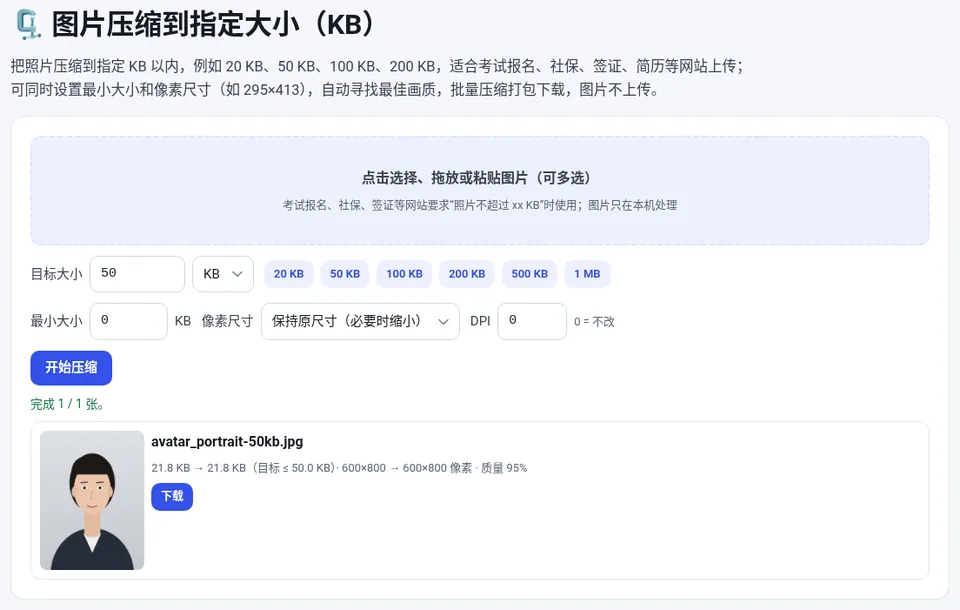
🗜️ 图片压缩到指定大小(KB)
免费在线使用,文件和数据只在你的浏览器本地处理,无需注册。
压缩的原理
工具会先降低 JPG 画质来减小体积,自动寻找“刚好不超过目标大小”的最高画质;画质降到很低仍不够时,才会缩小像素尺寸。PNG 会自动转为 JPG 再压缩。因此同样压到 50KB,原图越清晰、尺寸越合适,压缩后的效果越好。
常见问题与避坑
- 还是超过限制:如果锁定了较大的像素尺寸,又要求很小的文件,可能压不下来。可以适当减小像素尺寸,或确认要求是否写错。
- 要求“大于 20KB 小于 50KB”:目标大小填 50,最小大小填 20。结果偏小时工具会改用最高画质;仍然偏小,就把像素尺寸调大一些。
- 1KB 怎么算:本工具按 1KB = 1024 字节计算,和 Windows 文件属性一致,也更严格,按 1000 字节计算的网站同样能通过。
- 还没有合格的证件照:先用 证件照制作 生成规定尺寸和底色的照片,再压缩;尺寸对照可以看 证件照尺寸对照表。
- 只差 DPI 不对:单独修改 DPI 不需要重新压缩,参考 修改图片 DPI。
常见问题
照片怎么压缩到 20KB 以内?
上传照片后点“20 KB”或在目标大小里填 20,点“开始压缩”。如果网站同时规定了像素尺寸,请在“指定宽高”里填写,尺寸越小越容易压到 20KB。
压缩后照片会不会很模糊?
工具会在不超过目标大小的前提下选择最高画质。像 295×413 这样的小尺寸照片压到 20KB–50KB,通常仍能保持清晰。
可以同时修改尺寸和大小吗?
可以。“像素尺寸”选“指定宽高”填入要求的宽高,同时设置目标大小,一次就能得到符合要求的照片。
照片会上传到服务器吗?
不会。压缩全部在你的浏览器本地完成,关闭页面后不留痕迹。