修改图片 DPI 教程:72 改 300,不损失画质
有些报名系统或印刷厂会要求“照片分辨率 300 DPI”,可手机拍的照片在电脑属性里往往显示 72 DPI 或 96 DPI。其实 DPI 只是图片里记录的一个数字,用 修改图片 DPI 就能把它改成需要的值,画质和像素都不会变化。
先搞懂 DPI 是什么
DPI(每英寸点数)告诉打印机“每一英寸要放多少个像素”。它和像素、打印尺寸的关系是:
打印尺寸(英寸)= 像素数 ÷ DPI
举个例子:一张 3000×2000 像素的照片,按 300 DPI 打印约为 10×6.7 英寸(约 25.4×16.9 厘米);把 DPI 标成 72,打印尺寸就变成约 41.7×27.8 英寸,但照片里的像素数量完全一样。所以:
- 修改 DPI 不会让照片更清晰,也不会让文件变大或变小;
- 真正决定清晰度的是像素数量;想要更多像素,需要用 图片放大 之类的工具。
操作步骤
- 上传图片:打开 修改图片 DPI,选择、拖入或粘贴 JPG / PNG 图片,可以多选。
- 查看原信息:表格会列出每张图片的像素、原 DPI、新 DPI 和对应的打印尺寸。
- 设置新 DPI:输入新的 DPI,或直接点 72、96、150、300、350、600 等常用值。
- 下载:点击“修改并下载”,多张图片可以“全部下载(ZIP)”。
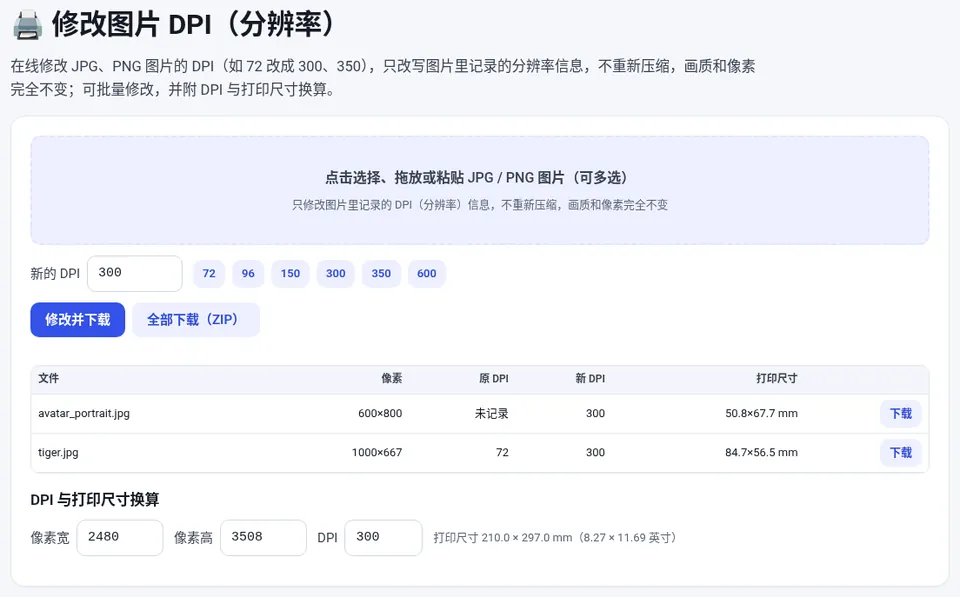
下方的“DPI 与打印尺寸换算”可以输入像素宽高和 DPI,直接算出打印出来有多大,方便判断照片够不够印。
🖨️ 修改图片 DPI(分辨率)
免费在线使用,文件和数据只在你的浏览器本地处理,无需注册。
常见 DPI 数值怎么选
- 72 / 96 DPI:屏幕显示的传统默认值,网页和社交媒体图片其实不需要关心 DPI;
- 150 DPI:普通文档、草稿打印,清晰度够用;
- 300 DPI:照片冲印、证件照、宣传册等印刷品最常见的要求;
- 350 DPI:部分证件照数字相片标准采用的数值,例如居民身份证相片规格为 358×441 像素、350 DPI。
具体填多少,以报名公告或印刷厂的要求为准。
怎么确认修改成功
在 Windows 上右键图片,选择“属性 - 详细信息”,查看“水平分辨率”和“垂直分辨率”是否变成了新的数值。Mac 可以在“预览”中打开图片,查看“工具 - 显示检查器”。
常见问题与避坑
- 报名要求同时有 DPI、尺寸和大小:DPI 用本工具改;像素尺寸和文件大小用 图片压缩到指定大小 一次设置,它也带有 DPI 选项。
- 其他格式怎么办:目前支持 JPG / JPEG(写入 JFIF 分辨率信息)和 PNG(写入 pHYs 信息),其他格式请先转换为 JPG 或 PNG。
- 上传后网站仍显示 96 DPI:部分网站读取的是图片的像素尺寸而不是 DPI 标记,请对照公告确认真正卡的是哪一项。
- 印刷要多少像素:常见经验是印刷品按 300 DPI 准备像素,例如 A4(210×297mm)约需 2480×3508 像素。
常见问题
把 72 DPI 改成 300 DPI 会变清晰吗?
不会。DPI 只是打印时的密度标记,像素数量不变,清晰度也不变。改成 300 DPI 后,按原像素打印出来的尺寸会变小、更精细。
修改 DPI 会压缩图片吗?
不会。本工具只改写图片里记录的分辨率信息,不重新压缩,画质和像素完全不变。
支持批量修改吗?
支持。一次选择多张图片,统一设置 DPI 后点“全部下载(ZIP)”。
图片会上传吗?
不会。所有处理都在你的浏览器本地完成。