图片加水印教程:文字水印、Logo 水印与身份证复印件防盗用
把身份证照片发给中介、银行或各种平台办事时,最担心的就是被挪作他用;摄影作品、原创设计、商品图发到网上,也常被直接盗用。给图片加水印是最简单有效的防护。本站的 图片加水印 支持文字和 Logo 水印、满屏平铺、批量处理,图片不上传。
操作步骤
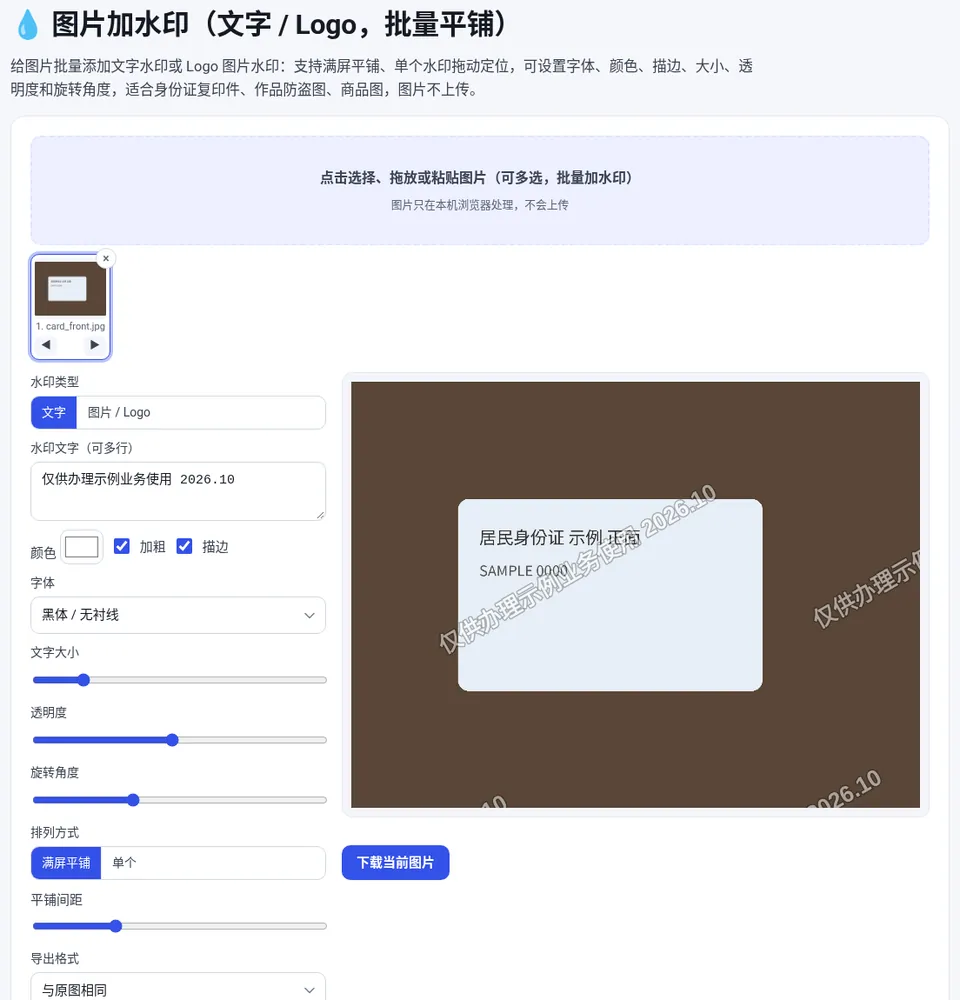
- 上传图片:打开 图片加水印,选择、拖入或粘贴一张或多张图片。
- 选择水印类型:“文字”水印直接输入内容,支持多行;“图片 / Logo”水印点“选择水印图片”,推荐透明背景的 PNG。
- 调整样式:设置颜色、字体、文字大小,可勾选加粗、描边;再调整透明度和旋转角度。
- 选择排列方式:“满屏平铺”铺满整张图,可调平铺间距;“单个”可以在预览图上直接拖动到想要的位置。
- 下载:单张点“下载当前图片”,多张点“全部加水印并下载(ZIP)”。
💧 图片加水印(文字 / Logo,批量平铺)
免费在线使用,文件和数据只在你的浏览器本地处理,无需注册。
身份证复印件水印怎么加
证件水印的目的不是“好看”,而是让这张图只能用于你指定的事情。推荐这样写:
- 写清用途和日期:例如“仅供办理××银行开户使用 2026.10”,不要只写“仅供使用”这类模糊的话。
- 满屏平铺:单个水印很容易被裁掉或涂抹,平铺能覆盖整张证件。
- 透明度约 30%,旋转约 -30°:既能看清证件信息,又难以去除。
- 覆盖关键信息区域:水印应压在姓名、号码、照片附近,而不只是空白处。
如果需要把身份证正反面排到一张 A4 上打印,可以先用 身份证复印件生成 排版,再加水印。
作品图、商品图的推荐设置
- 展示用作品:Logo 或署名放在角落,透明度 50% 左右,尽量不影响观感;担心被盗用时改为低透明度的平铺。
- 商品图:店铺名或 Logo 单个放在角落;需要白底主图时,可以先用 AI 抠图 处理再加水印。
- 批量处理:水印大小按图片尺寸的比例计算,不同尺寸的图片上水印比例一致。
常见问题与避坑
- 水印太淡看不清:调低透明度或加粗、加描边,浅色图片用深色字,深色图片用浅色字。
- 导出格式:默认“与原图相同”,需要更小体积时选 JPG 或 WebP。
- 先加水印再发送:不要发原图后再补水印,对方已经拿到无水印的版本了。
常见问题
可以给多张图片一次加水印吗?
可以。上传时多选图片,设置好水印后点“全部加水印并下载(ZIP)”即可批量处理。
身份证复印件水印写什么比较好?
建议写清具体用途和日期,例如“仅供办理××业务使用 2026.10”,并使用满屏平铺、约 30% 透明度和 -30° 左右的旋转角度。
能用自己的 Logo 做水印吗?
可以。水印类型选“图片 / Logo”,上传透明背景的 PNG,调整大小、透明度和位置即可。
图片会上传吗?
不会。加水印全部在浏览器本地完成,关闭页面后不留痕迹。