AI 抠图教程:一键去除背景、换背景和手动修补
做商品主图、海报、PPT,或者想把自拍放到另一张背景上,第一步都是“抠图”。以前要用 Photoshop 一点点描边,现在用 AI 智能抠图 上传图片就能自动去掉背景。AI 模型下载到你的浏览器里运行,图片不会上传到服务器。
操作步骤
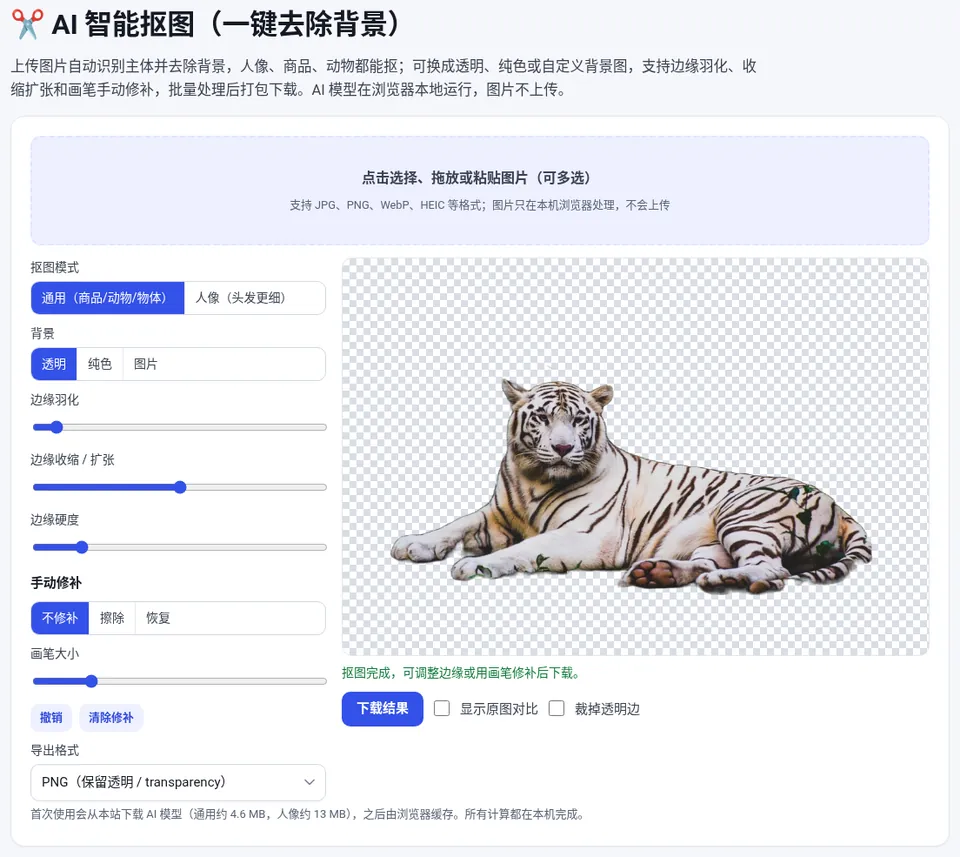
- 上传图片:打开 AI 智能抠图,点击选择、拖入或按 Ctrl+V 粘贴图片,支持 JPG、PNG、WebP、HEIC,可多选批量处理。
- 选择抠图模式:人像照片选“人像(头发更细)”;商品、动物和其他物体选“通用”。第一次使用会下载模型(通用约 4.6 MB,人像约 13 MB)。
- 设置背景:保留透明选“透明”;换成白底、蓝底等选“纯色”;要合成到风景图上选“图片”并点“选择背景图片”。
- 修整边缘:用“边缘羽化”让边缘更柔和,用“边缘收缩 / 扩张”去掉残留的背景色边,“边缘硬度”控制边缘的清晰程度。
- 手动修补:个别地方多抠或少抠时,选择“擦除”或“恢复”画笔,在预览图上涂抹,可以随时撤销。
- 导出:需要透明背景时导出 PNG 或 WebP,可勾选“裁掉透明边”去掉四周空白,最后点“下载结果”。
✂️ AI 智能抠图(一键去除背景)
免费在线使用,文件和数据只在你的浏览器本地处理,无需注册。
怎样抠得更干净
- 主体和背景要有反差:深色衣服配浅色墙、白色商品放在彩色背景上,AI 更容易分清边界。
- 主体尽量完整清晰:模糊、逆光、主体只露出一小部分的照片,效果会明显变差。
- 先换模式再修补:效果不理想时,先在“通用 / 人像”之间切换试试,再用边缘参数和画笔精修,比一开始就涂抹省事。
- 透明背景要选对格式:JPG 不支持透明,会自动填充白色;要透明就导出 PNG 或 WebP。
常见用途
- 电商白底图:背景选“纯色”白色,导出 JPG 即可。
- 证件照换底:证件照更推荐用专门的 证件照换底色,它会保持原尺寸并提供标准底色。
- 海报和 PPT 素材:导出透明 PNG,勾选“裁掉透明边”,放进设计软件或 PPT 后可以自由摆放。
- 文件太大:导出后可以用 图片压缩 进一步减小体积。
常见问题与避坑
- 第一次很慢:主要是在下载模型,之后由浏览器缓存,再次使用会快很多。
- 手机上卡顿:手机也能用,但大图计算量大,可以先把图片缩小再抠。
- 版权提醒:抠图只是处理方式,用于商业用途的图片仍需确认自己拥有使用权。
常见问题
在线抠图免费吗?有水印吗?
完全免费,无需注册,导出的图片没有水印。
抠好的图怎么保留透明背景?
背景选“透明”,导出格式选 PNG 或 WebP。JPG 不支持透明,会自动填充白色。
头发丝抠不干净怎么办?
人像请使用“人像(头发更细)”模式,再用“边缘收缩 / 扩张”和“边缘羽化”微调;局部问题用“擦除 / 恢复”画笔修补。
图片会上传到服务器吗?
不会。AI 模型从本站下载到浏览器后在你的设备上运行,图片始终留在本机。