OCR 图片转文字教程:截图、照片、扫描 PDF 提取文字
看到图片里有一大段文字想复制,或者拿到一份扫描版 PDF 想改成可编辑的文本,一个字一个字地敲太慢。用 OCR 图片文字识别 可以直接把图片里的文字识别出来,复制或下载为 TXT。识别在浏览器里完成,图片不会上传到服务器。
操作步骤
- 添加图片:打开 OCR 图片文字识别,点击选择、拖入图片或 PDF,也可以截图后直接按 Ctrl+V 粘贴。
- 选择识别语言:中英文混排选“简体中文 + 英文”;纯英文选“英文”准确率更高;纯中文选“简体中文”。
- 选择版面:一般用“自动版面”;只有一行字时选“单行文字”;整段文字可以选“单个文本块”;零星的标签、按钮文字选“零散文字”。
- 设置增强选项:默认开启“自动增强(灰度、放大小图)”;深色背景浅色字请勾选“反色”;勾选“去掉汉字之间的空格”可以清理多余空格。
- 开始识别:点击“开始识别”,完成后可“复制”结果或“下载 TXT”。
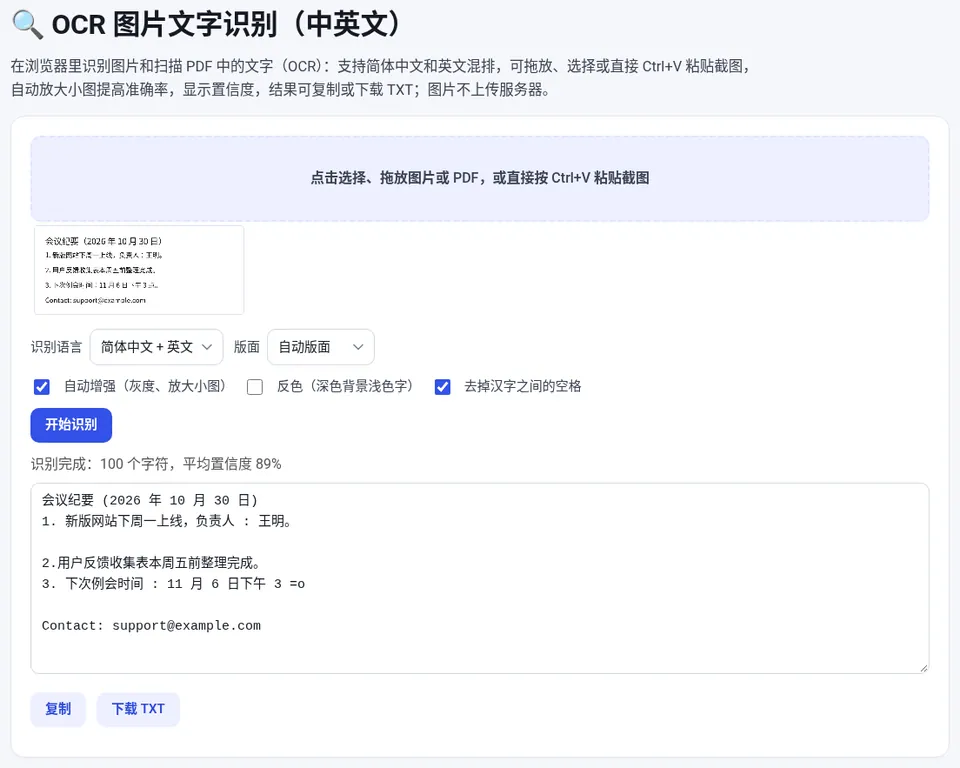
第一次识别需要下载识别引擎(约 4 MB)和语言模型(英文约 3 MB、简体中文约 1.7 MB),之后浏览器会缓存,再次使用会快很多。
🔍 OCR 图片文字识别(中英文)
免费在线使用,文件和数据只在你的浏览器本地处理,无需注册。
怎样提高识别准确率
- 图片要清晰、正对:拍照时让纸面铺平、镜头正对,避免倾斜和阴影。
- 光线均匀:反光、局部过暗都会造成漏字和错字。
- 截图优于拍照:电脑或手机上的文字,直接截图识别的效果远好于对着屏幕拍照。
- 只截需要的部分:图片里杂物越少,版面分析越准确。
- 看置信度:结果会显示平均置信度,低于 60% 时建议逐句校对。
扫描版 PDF 怎么识别
把扫描版 PDF 直接拖进来即可,工具会把每页渲染成图片后识别(最多前 20 页)。如果 PDF 里的文字本身就能用鼠标选中,说明它有文字层,用 PDF 转文本 直接提取更快更准;想保留段落结构转成文档,可以看 PDF 转 Word 教程。
不支持或效果较差的情况
- 目前只提供简体中文和英文模型,繁体字可能被识别成相近的简体字或识别失败;
- 日文、韩文和手写体不支持;
- 艺术字、模糊或严重倾斜的照片准确率会明显下降。
常见问题
图片转文字免费吗?
完全免费,无需注册。识别引擎在你的浏览器里运行,图片不会上传到服务器。
中文和英文混在一起能识别吗?
可以,识别语言选择“简体中文 + 英文”即可。中英文之间的空格按引擎输出保留,必要时请手动校对。
扫描版 PDF 能识别吗?
可以。直接上传 PDF,工具会逐页渲染后识别,最多处理前 20 页。
为什么识别结果有错字?
OCR 受图片清晰度、光线、字体影响。请尽量使用清晰、正对的图片,选择正确的语言和版面,并根据置信度提示校对结果。