PDF 修改文字教程:不转 Word,直接在 PDF 上改字、换图
PDF 里写错了一个日期、一个金额,或者要把模板里的姓名换掉,很多人的第一反应是转成 Word 再改,结果排版全乱。其实小范围修改完全可以直接在 PDF 上完成。本站的 PDF 编辑文字 会真正修改 PDF 里的文字,而不是在上面盖一层白块再写字,修改后复制、搜索得到的就是新文字,没改动的地方保持原样。
适用范围
- 可以直接改:由 Word、WPS、网页导出的文字型 PDF,用鼠标能选中文字的那种。
- 不能直接改:扫描件、拍照生成的 PDF。它们没有文字层,需要先用 OCR 文字识别 识别;如果只是要在空白处补几个字,可以用 PDF 添加文字。
操作步骤
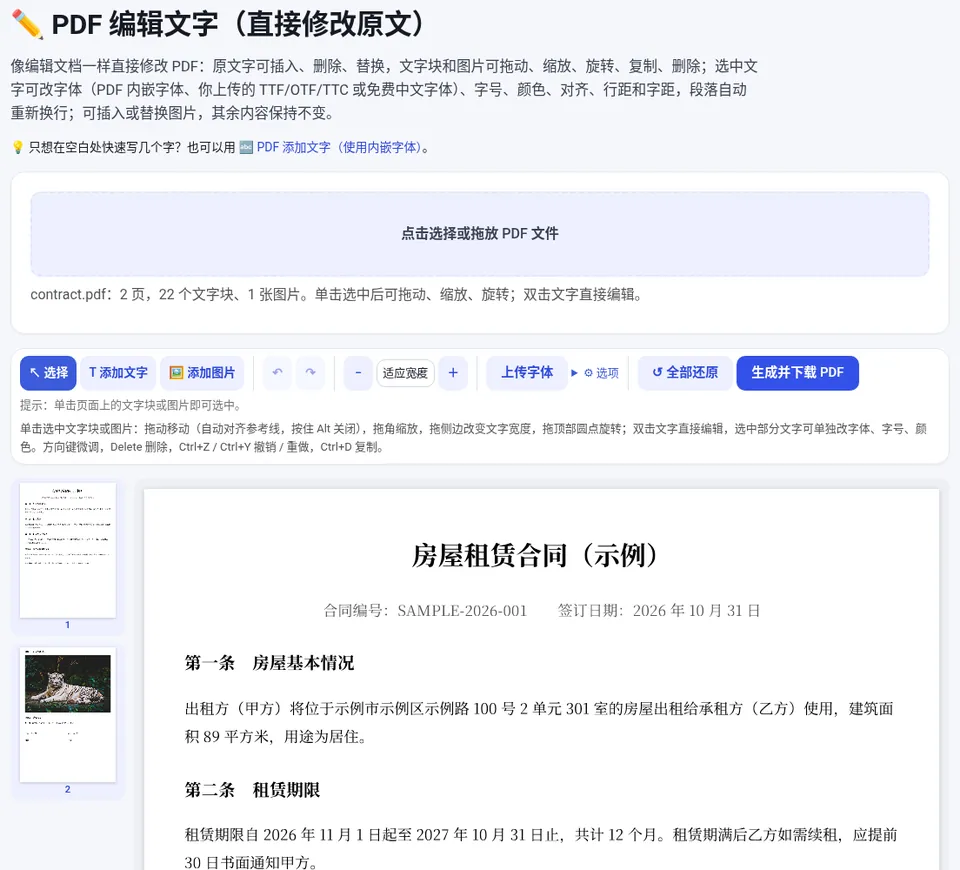
- 打开 PDF:进入 PDF 编辑文字,选择或拖入 PDF。有打开密码时先输入密码。
- 选中要改的内容:单击页面上的文字块或图片即可选中,选中后可以拖动位置、拖四角缩放。
- 修改文字:双击文字直接编辑。选中部分文字后,可以在工具栏单独改字体、字号、颜色、粗体或斜体;整段可以设置对齐、行距和字距。
- 新增或替换内容:用“添加文字”“添加图片”新增内容;选中图片后点“替换图片”可以换成新图。
- 生成并下载:预览就是最终效果,确认无误后点击“生成并下载 PDF”。
字体与缺字
中文 PDF 修改时最常见的问题是“缺字”:原文件为了减小体积,通常只嵌入了用到的那部分字形,你新输入的字可能不在里面。遇到这种情况,工具栏会立刻列出缺少的字,你可以:
- 选择本站提供的免费中文字体(思源黑体 / 思源宋体);
- 点“上传字体”,使用自己电脑上的 TTF / OTF / TTC 字体;
- 在“选项”里开启“缺字时先用 PDF 中其他字体补齐”。
选了哪个字体就用哪个字体,不会被偷偷替换。上传的字体只嵌入用到的字形,文件不会变大太多。
✏️ PDF 编辑文字(直接修改原文)
免费在线使用,文件和数据只在你的浏览器本地处理,无需注册。
常见问题与避坑
- 表格线、线条选不中:矢量图形暂时不能单独选中移动,只能修改文字和图片。
- 页眉改一处,所有页都变了:被多页共用的对象(例如页眉)修改后,所有使用它的页面都会一起变化。
- 已签名的 PDF:带数字签名的文件修改后,签名会失效,需要重新签署。
- 改完记得核对:涉及金额、日期的正式文件,改完后请逐页检查,必要时让对方确认新版本。
常见问题
这是真的修改文字,还是盖白块?
是真的修改。工具会删除原来的文字绘制指令,用你选择的字体写入新文字,不加白色遮挡块,复制和搜索得到的都是新内容。
扫描件 PDF 能修改文字吗?
不能直接修改,因为扫描件没有文字层。可以先用 OCR 识别文字,或用“PDF 添加文字”在需要的位置补写内容。
修改后字体和原来不一样怎么办?
可以在字体列表里选择 PDF 原有的字体;如果原字体缺字,可以上传同款字体文件,或选择外观相近的思源黑体、思源宋体。
文件会上传吗?
不会。所有处理都在你的浏览器本地完成,文件和上传的字体都不会发送到服务器。