PDF 转 Word 教程:把 PDF 变成可编辑的 Word 文档
收到一份 PDF 合同或报告,想改几句话、复制一段内容、或者重新排版,最直接的办法就是先把它转成 Word。下面以本站的 PDF 转 Word 为例,讲清楚具体怎么操作、两种转换模式有什么区别,以及转换后格式不对时该怎么处理。整个过程在浏览器本地完成,文件不会上传到服务器,适合处理合同、简历这类不方便外传的文件。
先判断:你的 PDF 是“文字型”还是“扫描件”
PDF 分两类,转换效果差别很大:
- 文字型 PDF:由 Word、WPS、网页等直接导出,用鼠标能选中、复制里面的文字。这类文件转 Word 效果最好。
- 扫描件 / 图片型 PDF:用扫描仪或手机拍照生成,每一页其实是一张图片,鼠标选不中文字。
判断方法很简单:用浏览器或阅读器打开 PDF,试着拖动选中一段文字。能选中就是文字型;选不中,或者选中的是整页图片,就是扫描件。扫描件需要先做 OCR 文字识别,后面会讲。
操作步骤
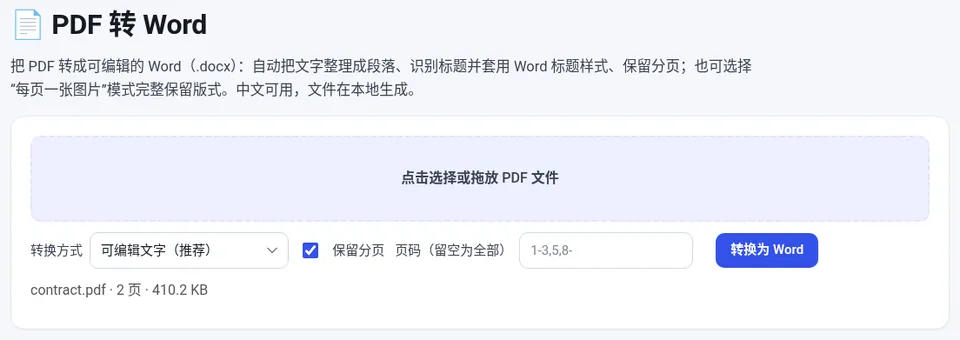
- 打开工具:打开 PDF 转 Word 页面,电脑和手机浏览器都可以用,无需注册或安装。
- 选择文件:点击虚线框选择 PDF,或直接把文件拖进去。如果 PDF 有打开密码,会出现“打开密码”输入框,输入后点“打开”。
- 选择转换方式:想修改文字就选“可编辑文字(推荐)”;只需要外观和原文件一模一样,选“每页一张图片(保留版式)”。
- 设置页码:“页码”留空表示转换全部页面;只要部分页面时可以填 1-3,5 这样的范围。需要时勾选“保留分页”。
- 转换并下载:点击“转换为 Word”,完成后下载 .docx 文件,用 Word 或 WPS 打开即可编辑。
两种转换模式怎么选
可编辑文字:工具读取 PDF 自带的文字层,把文字重新整理成 Word 段落,字号明显较大的文字会套用 Word 的标题样式,方便后续生成目录。转换后可以直接修改、搜索、替换。代价是复杂排版(多栏、文本框、表格边框、图片的精确位置)不会百分之百还原。
每页一张图片:每页按约 150 DPI 渲染成图片放进 Word,看起来和原 PDF 完全一样,适合需要在 Word 里打印或作为附件提交的情况,但文字不能编辑。
📄 PDF 转 Word
免费在线使用,文件和数据只在你的浏览器本地处理,无需注册。
常见问题与避坑
- 扫描件提示“没有找到可提取的文字”:这是正常的,因为文件里没有文字层。先用 OCR 图片文字识别 识别出文字(它支持扫描版 PDF,最多前 20 页),再粘贴到 Word 里排版。
- 表格变成了一段段文字:表格内容建议改用 PDF 转 Excel,数据会按行列整理,比在 Word 里手动重建快得多。
- 只想改 PDF 里的几个字:不一定要转 Word。用 PDF 编辑文字 可以直接在 PDF 上改,原有排版不会被打乱。
- 转换后字体不一样:Word 会用本机已安装的字体显示,缺少原字体时会替换成相近字体,属于正常现象,可在 Word 里统一修改样式。
常见问题
PDF 转 Word 需要付费或注册吗?
不需要。本站的 PDF 转 Word 完全免费,打开网页即可使用,文件在浏览器本地处理,不会上传到服务器。
扫描版 PDF 能转成可编辑的 Word 吗?
不能直接转换,因为扫描件里只有图片没有文字层。可以先用 OCR 图片文字识别工具把文字识别出来,再复制到 Word 中排版。
转换后排版乱了怎么办?
以文字为主的文档用“可编辑文字”模式效果最好;多栏、复杂表格会有走样。需要保持原样时选“每页一张图片”模式,表格类内容建议用 PDF 转 Excel。
有密码的 PDF 能转吗?
可以。选择文件后会出现“打开密码”输入框,输入正确密码并点“打开”后即可转换。如果不知道密码,本工具无法破解。