PDF 压缩教程:把大文件变小又不糊的设置方法
报名系统、办事平台和邮箱经常限制上传文件的大小,例如“不超过 2MB”或“不超过 5MB”。PDF 一超限就传不上去。本站的 PDF 压缩 可以在浏览器里直接减小体积,并实时显示压缩前后的大小,文件不会离开你的电脑或手机。
PDF 为什么会这么大
一个 PDF 的体积绝大部分来自里面的照片和扫描图片。几十页纯文字的 PDF 往往只有几百 KB,而一页用手机拍照生成的扫描件就可能有好几 MB。所以压缩 PDF 的核心思路是:降低图片的分辨率和 JPEG 质量,同时尽量不动文字。
操作步骤
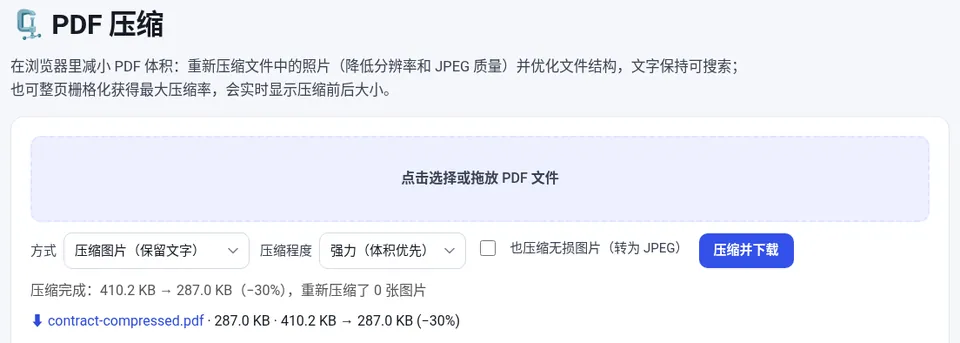
- 选择文件:打开 PDF 压缩,点击或拖入 PDF。有打开密码的文件需要先输入密码。
- 选择方式:默认“压缩图片(保留文字)”,文字仍可搜索、复制;扫描件可以选“整页栅格化(最大压缩)”。
- 选择压缩程度:从“轻度(画质优先)”“推荐”“强力(体积优先)”“极限”四档中选择,一般先用“推荐”。
- 压缩并下载:点击“压缩并下载”,页面会显示压缩前后的大小,确认合适后保存。
两种压缩方式的区别
| 方式 | 原理 | 适合 | 代价 |
|---|---|---|---|
| 压缩图片(保留文字) | 只重新压缩文件里的照片,并优化文件结构 | 带照片的报告、宣传册、课件 | 纯文字文件压缩空间有限 |
| 整页栅格化(最大压缩) | 每页渲染成一张 JPEG 再组成 PDF | 手机拍照、扫描仪生成的扫描件 | 文字不能再选择、搜索,链接和表单会丢失 |
“也压缩无损图片(转为 JPEG)”这个选项默认不勾选,因为截图、图表、文字图片转成 JPEG 后容易出现模糊和噪点;如果文件里是照片类的 PNG,勾选后能明显变小。
🗜️ PDF 压缩
免费在线使用,文件和数据只在你的浏览器本地处理,无需注册。
常见问题与避坑
- 几乎压不动:如果文件主要是文字、矢量图形,或者图片已经压缩过,能省的空间很小。压缩结果不比原文件小、或只小了不到 1% 时,工具会提示并且不提供下载,避免你拿到一个“没变化”的文件。
- 压到规定大小以下还差一点:先试“强力”,还不够再用“极限”;扫描件直接用“整页栅格化”效果最明显。也可以先用 PDF 拆分 删掉不需要的页面。
- 压缩后有密码吗:没有。加密 PDF 输入密码后压缩,结果保存为不加密的文件,需要时再重新加密。
- 压缩前留好原件:压缩是有损的,尤其是“极限”和栅格化,建议保留原文件,提交用压缩版。
常见问题
压缩 PDF 会让文字变模糊吗?
使用“压缩图片(保留文字)”时不会,文字和矢量图形保持不变,只压缩照片。选择“整页栅格化”时文字会变成图片的一部分,压缩越强越可能模糊。
扫描件 PDF 怎么压得更小?
选择“整页栅格化(最大压缩)”,再根据需要选“强力”或“极限”。扫描件本身就是图片,这种方式压缩率最高。
为什么压缩后没有下载按钮?
当压缩结果没有比原文件小,或只小了不到 1% 时,工具会提示无法进一步压缩,不提供下载。
文件会上传吗?
不会。压缩全部在你的浏览器里完成,关闭页面后不留存任何数据。