PDF 合并与拆分教程:多个文件合成一个、一个文件按页拆开
办事时经常遇到两种需求:把身份证、学历证明、申请表等多个 PDF 合成一个文件一次性提交;或者从一份几十页的 PDF 里单独拿出某几页发给别人。本站的 PDF 合并 和 PDF 拆分 可以在浏览器里完成这两件事,文件不会上传到服务器,页面内容也不会被重新压缩。
一、合并多个 PDF
- 添加文件:打开 PDF 合并,点击虚线框一次选择多个 PDF(可多选),或者直接把文件拖进去。
- 调整顺序:合并结果按列表从上到下的顺序拼接。用每个文件旁的 ↑ ↓ 调整位置,或点“按文件名排序”(自然排序,2 会排在 10 前面)。
- 选择页码:每个文件后面的输入框可以填页码范围,例如 1-3,5;留空表示全部页面。写成 3,1,2 还能调整该文件内部的页序。
- 合并下载:点击“合并 PDF”,得到一个新文件。
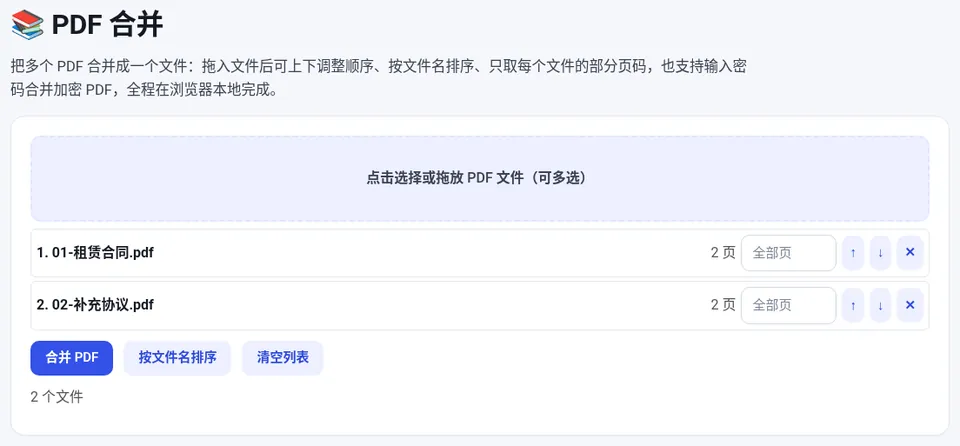
提交材料的小技巧:先给文件按“01-身份证.pdf、02-学历证明.pdf”这样编号命名,再点“按文件名排序”,顺序就不会出错。
二、拆分一个 PDF
- 选择文件:打开 PDF 拆分,选择要拆分的 PDF。带打开密码的文件需要先输入密码并点“打开”。
- 选择拆分方式:“每页一个文件”适合逐页分发;“每 N 页一份”适合按固定页数分组;“自定义范围”最灵活。
- 填写范围:自定义范围用逗号分隔,每一段生成一个文件。例如 1-3,4-6,7- 会得到 3 个文件,最后的 7- 表示从第 7 页到末尾。
- 下载结果:点击“拆分”,可以逐个下载,也可以点“全部下载(ZIP)”打包。
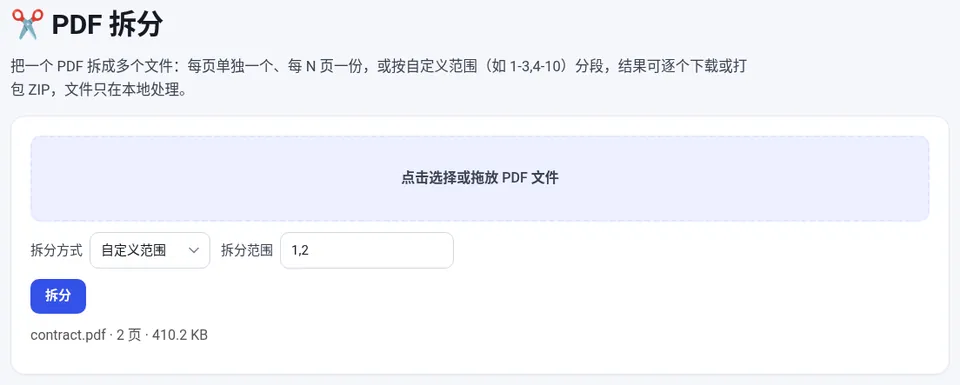
拆分出来的文件按“原文件名-p起始页-结束页.pdf”命名,例如 report-p1-3.pdf,方便识别和排序。
📚 PDF 合并
免费在线使用,文件和数据只在你的浏览器本地处理,无需注册。
常见问题与避坑
- 合并后书签不见了:页面内容、批注和链接外观都会保留,但原文件的书签(目录大纲)不会合并到新文件里,指向其他页面的内部链接也可能失效。
- 加密文件的处理:有打开密码的 PDF 会提示输入密码;输出文件不再带密码。如果需要重新加密,可以用 PDF 加密与解密 里介绍的方法。
- 合并后文件太大传不上去:先合并,再用 PDF 压缩 统一减小体积,比逐个压缩更省事。
- 画质会不会变差:不会。合并和拆分都是把原页面原样复制到新文件,文字、矢量图和图片都不重新压缩。
常见问题
一次最多能合并多少个 PDF?
没有固定的数量限制,受你设备内存影响。普通电脑合并几十个常规大小的文件没有问题,文件特别大时手机上可能较慢。
能只合并每个文件的某几页吗?
可以。在每个文件后面的输入框里填写页码范围,例如 1-3,5,留空则合并全部页面。
拆分后能一次下载全部文件吗?
可以,点击“全部下载(ZIP)”即可打包下载所有拆分结果。
文件会上传到服务器吗?
不会。合并和拆分都在你的浏览器里用 pdf-lib / pdf.js 完成,关闭页面后不会留下任何数据。