PDF 加密与解除密码教程:设置打开密码、限制打印复制、去掉已知密码
发送工资单、合同、体检报告这类敏感文件时,给 PDF 加一个打开密码,比直接发出去安全得多;反过来,自己的文件每次打开都要输密码太麻烦,也可以把密码去掉。本站提供 PDF 加密 和 PDF 解除密码 两个工具,都在浏览器本地运行,文件和密码都不会上传。
先弄清两种密码
PDF 里有两种不同的密码:
- 打开密码(用户密码):不输入就无法打开和阅读文件,真正起保护作用的是它。
- 权限密码(所有者密码):文件可以直接打开,但限制打印、复制文字、修改等操作,只有输入权限密码才能解除限制。
需要注意:只设权限密码、不设打开密码并不安全。这种限制只是“请求”阅读器遵守,很多软件都能直接忽略。保护机密内容,一定要设置打开密码。
给 PDF 加密码
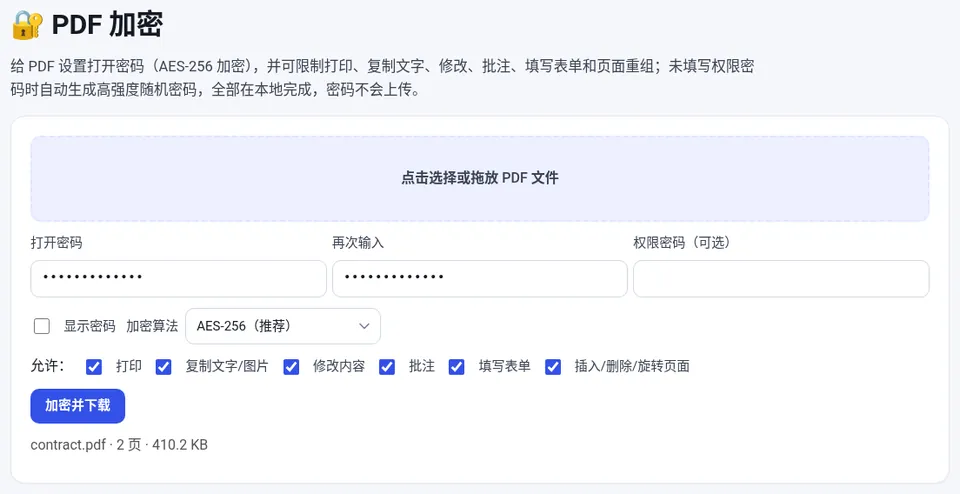
- 选择文件:打开 PDF 加密,选择或拖入 PDF。
- 设置打开密码:在“打开密码”和“再次输入”里填写同一个密码,可勾选“显示密码”核对。
- 设置权限(可选):在“允许”一栏勾选或取消打印、复制文字/图片、修改内容、批注、填写表单、插入/删除/旋转页面。权限密码可以留空,工具会自动生成一个 18 位随机密码并显示一次,请自行保存。
- 选择算法并下载:默认 AES-256(推荐);只有对方使用很旧的阅读器时才选 AES-128。点击“加密并下载”。
去掉 PDF 密码
- 选择文件:打开 PDF 解除密码,选择加密的 PDF。
- 输入密码:在“PDF 密码”里输入你知道的密码。如果文件能直接打开、只是禁止打印或复制,则无需密码。
- 解锁并下载:点击“解锁并下载”,得到一个不需要密码、也没有打印复制限制的新文件,页面内容保持不变。
🔐 PDF 加密
免费在线使用,文件和数据只在你的浏览器本地处理,无需注册。
常见问题与避坑
- 密码怎么设才安全:建议至少 10 位,混合字母、数字和符号,不要用生日、手机号。密码最好通过另一个渠道告诉对方,例如文件走邮件、密码发短信。
- 忘记密码怎么办:无法找回。AES 加密没有后门,本工具也不保存密码,也不会暴力破解。加密前请记好密码,并保留一份未加密的原件。
- 合法使用:请只解锁自己的文件或已获授权处理的文件,绕过他人设置的限制可能违反版权或使用协议。
- 合并、压缩后密码消失:本站的合并、拆分、压缩工具输出的都是不加密文件,处理完记得最后一步再加密。
常见问题
AES-256 加密的 PDF 别人能打开吗?
能。AES-256 是 PDF 标准加密方式,Adobe Acrobat X 及以后版本、主流浏览器和常见阅读器都支持,对方输入密码即可打开。
没有密码能解除 PDF 加密吗?
如果文件需要打开密码,必须知道密码才能解锁,本工具不会也不能破解。只有“能打开但禁止打印/复制”的文件,可以不输入密码直接解除限制。
权限密码留空会怎样?
工具会自动生成一个 18 位的高强度随机权限密码并显示一次,请自行保存,以后需要修改权限时会用到。
密码会被上传吗?
不会。加密和解密都在你的浏览器本地完成,文件和密码都不会发送到任何服务器。