PDF 签名教程:手写、打字或上传照片,把签名放到 PDF 上
租房合同、入职材料、报销单经常以 PDF 形式发来,要求“签字后回传”。打印、签字、再扫描一遍太麻烦,用 PDF 签名 可以直接在浏览器里把手写签名放到 PDF 上,手机上也能用手指签。文件不会上传到服务器。
三种签名方式
- 手写:用鼠标、触控板或手指在签名板上直接写,可调颜色和笔粗。手机上签效果最自然。
- 输入文字:填写姓名,选择手写体、楷体或衬线字体生成签名,适合不方便手写的场景。
- 上传图片:在白纸上签好名拍照上传,工具会自动去除接近白色的背景,看起来就像真的签在纸上。
如果经常要用同一个签名,可以先在 在线手写签名 里写好,下载透明背景的 PNG 保存起来,以后每次直接上传。
操作步骤
- 选择 PDF:打开 PDF 签名,选择或拖入需要签字的 PDF。有打开密码的文件先输入密码。
- 制作签名:在“签名方式”中选择手写、输入文字或上传图片。手写完成后点“使用这个签名”,输入文字的点“生成签名”。
- 摆放签名:用 ◀ ▶ 翻到需要签字的页面,拖动虚线框到签字位置,拖右下角圆点调整大小,然后点“放到此页”。
- 多处签名:每放一次,虚线框会自动下移,方便在同一页继续放置;也可以翻页继续签。列表里可以删除放错的签名。
- 保存文件:全部放好后点击“保存签名 PDF”下载。
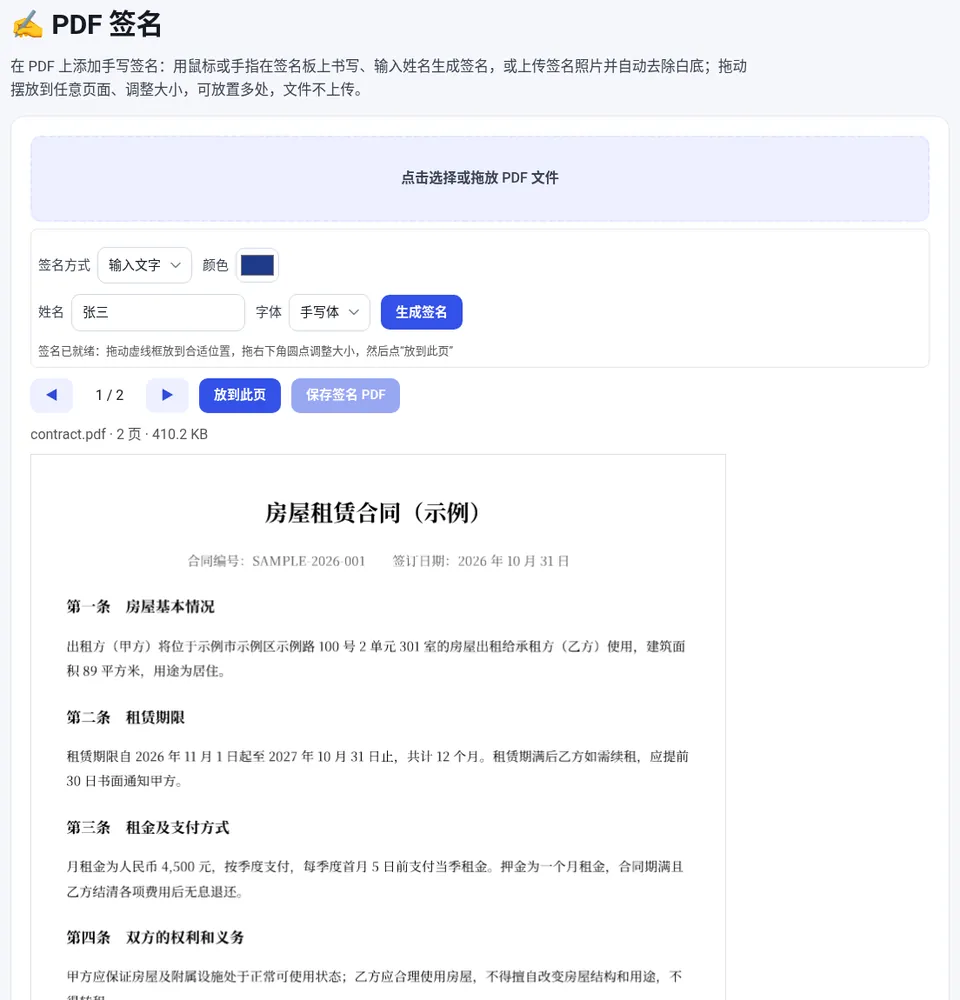
✍️ PDF 签名
免费在线使用,文件和数据只在你的浏览器本地处理,无需注册。
签名照片怎么拍才清晰
- 用白纸和黑色或深蓝色签字笔,字写大一些;
- 在光线均匀的地方正对拍摄,避免手机阴影;
- 背景偏灰时去白底效果会变差,可以取消“去除白色背景”或重新拍一张。
法律效力要注意
本工具添加的是可见的签名图片,属于电子签名的一种形式,但不是基于 CA 证书的数字签名,无法证明文件签署后没有被修改。日常确认、内部审批一般没问题;涉及较大金额的合同、正式法律文书,请先确认对方接受这种签署方式,或使用有资质的电子签名服务。
常见问题
手机上可以给 PDF 签名吗?
可以。签名板支持手指和触控笔书写,签名框的拖动和缩放在触屏上同样可用。
一份 PDF 可以签好几个地方吗?
可以。每点一次“放到此页”就记录一处签名,可以翻页继续放置,最后一次性保存。
这样签的 PDF 有法律效力吗?
它是可见的签名图片,不是带证书的数字签名。是否有效取决于双方约定和适用法律,重要合同建议使用有资质的电子签名服务。
签名和文件会被上传吗?
不会。签名制作和 PDF 处理都在浏览器本地完成,关闭页面后不保留任何数据。