PDF 转图片教程:把 PDF 每一页导出为高清 JPG
有些网站只能上传图片,聊天软件里 PDF 也不方便直接预览,还有时候只想要 PDF 里的某一页做配图。用 PDF 转 JPG 可以把 PDF 的每一页转换成高清 JPG 图片,自己选择分辨率和页码,多页打包 ZIP 下载,文件不离开你的设备。
操作步骤
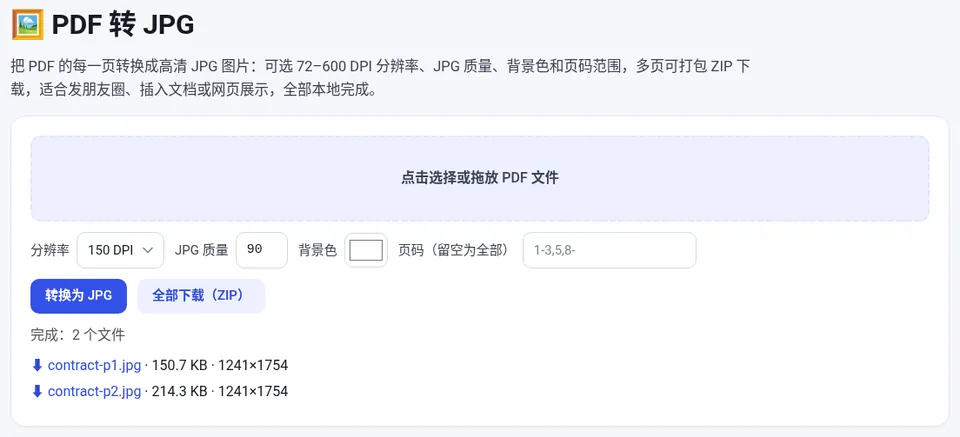
- 打开 PDF:打开 PDF 转 JPG,点击选择或拖入 PDF 文件。加密的 PDF 会出现“打开密码”栏,输入密码点“打开”。
- 选择分辨率:在“分辨率”里选 72–600 DPI,默认 150 DPI;打印或需要看清小字时选 200–300 DPI。
- 设置质量和背景:“JPG 质量”越高越清晰、文件越大;“背景色”用于填充透明区域,一般保持白色。
- 选择页码:“页码(留空为全部)”里可以填
1、1-3或2,5这样的范围,只转换需要的页面。 - 转换下载:点“转换为 JPG”,单页直接下载,多页可以点“全部下载(ZIP)”。
🖼️ PDF 转 JPG
免费在线使用,文件和数据只在你的浏览器本地处理,无需注册。
分辨率(DPI)怎么选
| DPI | A4 页面约 | 适合 |
|---|---|---|
| --- | --- | --- |
| 72–96 | 600–800 像素宽 | 网页、聊天预览 |
| 150 | 1240×1754 像素 | 大多数场景,清晰度和体积平衡 |
| 200–300 | 1654–2480 像素宽 | 打印、需要放大看细节、OCR 识别 |
| 600 | 4960 像素宽 | 特殊需求,文件非常大 |
常见问题与避坑
- 文字为主的页面:JPG 压缩会在文字边缘产生轻微噪点,提高“JPG 质量”或分辨率可以改善。
- 图片要上传到有大小限制的网站:转换后再用 图片压缩到指定大小 压到要求的 KB。
- 想要可编辑的文字:转成图片后文字不能编辑,需要编辑时请看 PDF 转 Word。
- 反过来图片转 PDF:用 图片转 PDF,方法见 图片转 PDF 教程。
常见问题
PDF 怎么转成 JPG 图片?
打开 PDF 转 JPG,选择文件和分辨率,点“转换为 JPG”,每一页会生成一张图片,多页可以打包 ZIP 下载。
只想转其中一页可以吗?
可以。在“页码(留空为全部)”里填写页码,例如 3 或 2-4,只会转换这些页面。
转出来的图片不清楚怎么办?
把分辨率提高到 200 或 300 DPI,并适当提高 JPG 质量;A4 页面在 300 DPI 下宽约 2480 像素,足够打印。
加密的 PDF 能转吗?
有打开密码的 PDF 输入密码后可以转换;只有权限限制、没有打开密码的文件会自动打开。