图片转 PDF 教程:多张照片合并成一个 PDF 文件
提交作业、报销发票、上传身份证和证书扫描件时,网站经常要求“上传一个 PDF 文件”。用 图片转 PDF 可以把多张 JPG、PNG、WebP 图片一次合成一个 PDF,每张图片一页,可以选 A4 纸张或按图片原尺寸,全部在浏览器本地生成。
操作步骤
- 整理图片顺序:PDF 的页面顺序就是你选择图片的顺序。建议先把图片按 01、02、03 这样编号命名,选择时按名称排序。
- 选择图片:打开 图片转 PDF,点击选择或拖入多张图片,下方会显示缩略图和图片数量。
- 选择页面大小:“A4 纵向”适合文档、证件扫描件;“A4 横向”适合横拍的表格;“按图片尺寸”让每页和图片一样大,不留白边。
- 设置页边距和质量:“页边距(mm)”填 0 表示图片贴边,打印用建议 5–10 mm;“JPEG 质量”越高越清晰,文件也越大。
- 生成下载:点“生成 PDF”,文件会直接下载到本地。
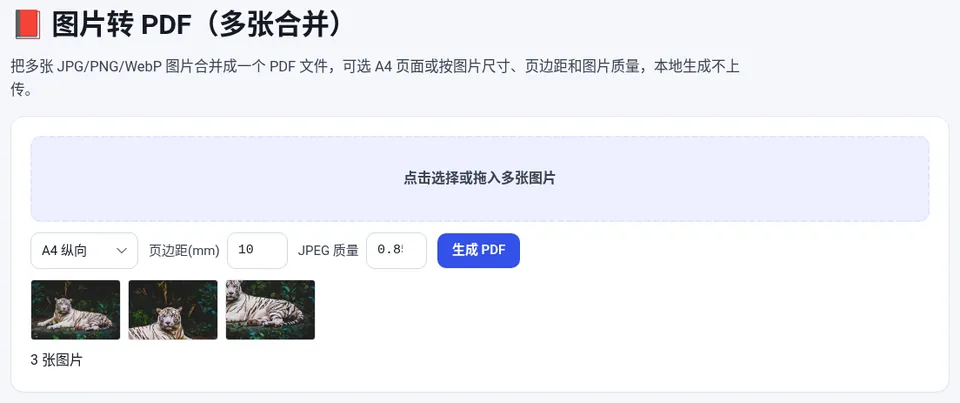
📕 图片转 PDF(多张合并)
免费在线使用,文件和数据只在你的浏览器本地处理,无需注册。
页面大小怎么选
| 用途 | 推荐设置 |
|---|---|
| --- | --- |
| 身份证、证书、合同扫描件 | A4 纵向,页边距 5–10 mm |
| 横版表格、PPT 截图 | A4 横向 |
| 手机长截图、海报 | 按图片尺寸 |
| 需要打印 | A4,页边距不要为 0,避免打印机裁掉边缘 |
常见问题与避坑
- iPhone 的 HEIC 照片:先用 图片格式转换 批量转成 JPG,再合成 PDF,方法见 HEIC 转 JPG。
- PDF 太大传不上去:适当降低“JPEG 质量”再生成,或者生成后用 PDF 压缩 压小,参考 PDF 压缩教程。
- 顺序错了:重新按正确顺序命名图片后再选择;已经生成的 PDF 可以用 PDF 合并拆分 里的方法调整。
- 照片歪斜、有阴影:拍照时尽量让纸张铺平、光线均匀,从正上方拍摄,生成的 PDF 会更清晰。
常见问题
多张图片怎么合成一个 PDF?
一次选中所有图片(或拖进来),选择页面大小,点“生成 PDF”,每张图片会成为一页,按选择顺序排列。
图片顺序怎么调整?
页面顺序与选择图片的顺序一致。最简单的办法是把图片按 01、02、03 编号命名,再按名称顺序选择。
生成的 PDF 能打印吗?
可以。选 A4 纵向或横向并留 5–10 mm 页边距,打印时选择“实际大小”即可。
图片会上传到服务器吗?
不会。图片在浏览器里本地合成 PDF,文件直接下载到你的设备,适合处理证件等私密材料。