HEIC 转 JPG 教程:iPhone 照片批量转换成 JPG / PNG
iPhone 默认用 HEIC 格式保存照片,体积小、画质好,但很多 Windows 电脑、老版本软件和报名网站不认识这种格式,打开是空白、上传提示“格式不支持”。用 图片格式转换 可以把 HEIC 批量转成 JPG 或 PNG,照片只在浏览器里处理。
操作步骤
- 选择照片:打开 图片格式转换,点击选择、拖入或粘贴照片,可以一次多张。支持 HEIC、JPG、PNG、WebP、GIF、BMP、TIFF、SVG、AVIF、ICO。
- 选择目标格式:在“转换为”里选 JPG(最通用)、PNG(无损、支持透明)、WebP、AVIF、BMP 或 ICO。
- 调整质量:“质量”默认 90,画质和体积比较平衡;需要更小的文件可以调低到 80 左右。
- 开始转换:点“开始转换”,单张会直接下载,多张可以逐个下载或点“全部下载(ZIP)”。
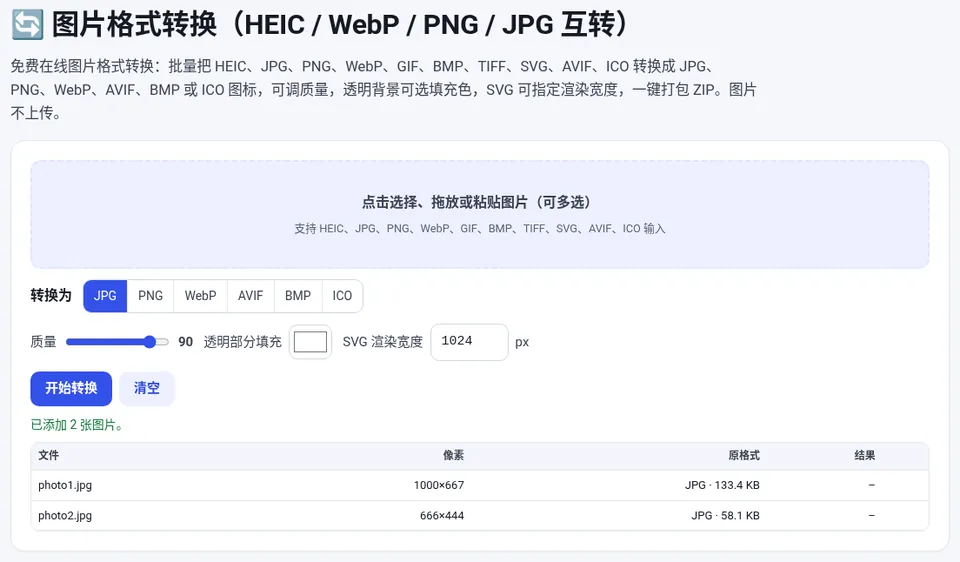
🔄 图片格式转换(HEIC / WebP / PNG / JPG 互转)
免费在线使用,文件和数据只在你的浏览器本地处理,无需注册。
常见格式该怎么选
| 格式 | 特点 | 适合 |
|---|---|---|
| --- | --- | --- |
| JPG | 兼容性最好,体积小,不支持透明 | 照片、报名上传、发送给别人 |
| PNG | 无损,支持透明 | 截图、图标、需要透明背景的图片 |
| WebP | 比 JPG 更小,支持透明 | 网页图片 |
| AVIF | 压缩率更高,较新的格式 | 网页图片(需较新浏览器) |
| ICO | 包含 16–256 像素多种尺寸 | 网站 favicon、Windows 图标 |
让 iPhone 以后直接拍 JPG
在 iPhone 的“设置 → 相机 → 格式”里选择“兼容性最佳”,之后拍的照片会直接保存为 JPG。通过数据线导入电脑时,在“设置 → 照片”里把“传输到 Mac 或 PC”设为“自动”,系统也会自动转换成兼容格式。
常见问题与避坑
- 透明背景变成了白色:JPG 和 BMP 不支持透明,透明部分会填充成“透明部分填充”里选的颜色;需要保留透明请选 PNG 或 WebP。
- 转换后还要压缩到指定大小:报名照片通常有 KB 限制,转成 JPG 后再用 图片压缩到指定大小 处理,参考 压缩到指定 KB 教程。
- 多张照片要交一个文件:转成 JPG 后用 图片转 PDF 合成一个 PDF。
常见问题
HEIC 格式怎么转换成 JPG?
把 HEIC 照片拖进图片格式转换工具,在“转换为”里选 JPG,点“开始转换”即可,支持一次批量转换并打包下载。
转换会损失画质吗?
JPG 是有损格式,质量设为 90 时肉眼基本看不出差别;需要完全无损可以转成 PNG,但文件会更大。
Windows 电脑为什么打不开 HEIC?
部分 Windows 系统没有安装 HEIF 解码扩展,所以无法直接预览。用在线工具转成 JPG 后就能正常打开和上传。
照片会上传到服务器吗?
不会。转换在你的浏览器里完成,照片不会上传,关闭页面后不留痕迹。