PDF 裁剪教程:裁掉白边、黑边,只保留正文区域
一句话答案
打开 PDF 裁剪工具,选择文件后在“上、右、下、左”填写要裁掉的毫米数,或勾选“自动裁白边”,确认预览后点“裁剪并下载”;裁剪只改变可见区域,被裁内容仍在文件里。
扫描件四周有黑边、论文排版留白太宽、在手机或电子书阅读器上看 PDF 字太小,这些情况都可以通过裁剪页面边距解决。PDF 裁剪 支持按毫米手动裁剪,也可以逐页自动检测白边,全程在浏览器本地处理,文件不会上传。
两种裁剪方式
| 方式 | 适合场景 | 怎么设置 |
|---|---|---|
| 手动边距 | 每页版式相同,比如统一裁掉页眉页脚区域 | 在“上、右、下、左”分别填写要裁掉的毫米数 |
| 自动裁白边 | 每页内容位置不同、留白大小不一 | 勾选“自动裁白边(逐页检测)”,再设置“保留留白”毫米数 |
A4 纸的尺寸是 210 × 297 毫米,左右各裁 12 毫米后宽度变为 186 毫米,在阅读器里放大显示时正文会明显变大。
操作步骤
- 选择 PDF:打开 PDF 裁剪,点击或拖入 PDF 文件,下方会显示第 1 页的预览。
- 设置边距:在“上、右、下、左”中填写要裁掉的宽度(单位 mm),预览中的蓝色框就是保留的区域,会随输入实时变化。
- 或者自动裁白边:勾选“自动裁白边(逐页检测)”,工具会逐页找出非白色内容的范围;用“保留留白”设置内容外侧再留多少毫米。
- 指定页码(可选):只想裁部分页面时,在“页码”里填写如 1-3,5,8-(8- 表示第 8 页到最后),留空则处理全部页。
- 下载:点击“裁剪并下载”,得到裁剪后的新 PDF。
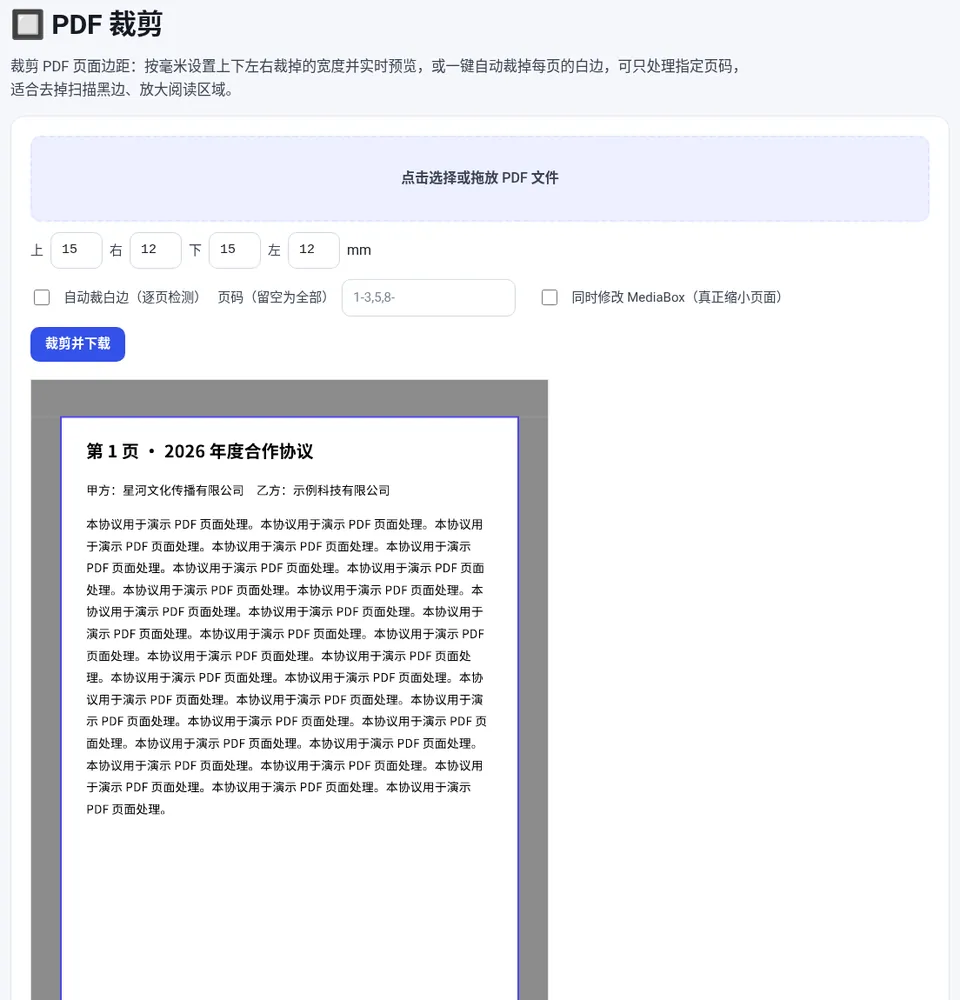
🔲 PDF 裁剪
免费在线使用,文件和数据只在你的浏览器本地处理,无需注册。
CropBox 和 MediaBox 有什么区别
PDF 每一页都有几个“页面框”:MediaBox 是纸张的实际大小,CropBox 是阅读器显示和打印的可见区域。工具默认只修改 CropBox,这是兼容性最好的做法。勾选“同时修改 MediaBox(真正缩小页面)”后,部分打印、排版软件会把页面当作更小的纸张处理,适合需要按新尺寸打印或拼版的情况。
注意事项
- 裁掉的内容并没有被删除:裁剪只是隐藏了页面外围,数据仍在文件中,用专业软件可以恢复。要彻底去掉身份证号、签名等敏感信息,请使用 PDF 涂黑。
- 背景不是白色时:自动裁白边按“非白色内容”判断,带底色或扫描发灰的页面效果有限,可以改用手动边距。
- 旋转过的页面:边距按你在阅读器里看到的方向计算,工具会自动换算。
- 页面方向不对:可以先用 PDF 旋转页面 调整方向再裁剪。
常见问题
PDF 裁剪后被裁掉的内容还在吗?
还在。裁剪修改的是页面的可见区域(CropBox),被裁部分在阅读器里看不到、打印也不会出现,但数据仍保存在文件里。需要彻底删除敏感信息时,应使用涂黑工具。
能只裁剪其中几页吗?
可以。在“页码”里填写页码范围,例如 1-3,5,8- 表示第 1 到 3 页、第 5 页和第 8 页到最后,留空则处理全部页面。
自动裁白边每页裁的大小一样吗?
不一样。自动裁白边会逐页检测内容范围、单独计算,再加上你设置的保留留白,适合每页内容位置不同的文档。
加密的 PDF 可以裁剪吗?
可以。选择文件后会出现“打开密码”栏,输入密码并点击“打开”后再继续裁剪,整个过程在浏览器本地完成。