PDF 涂黑教程:遮盖手机号、身份证号、银行卡号,删除后无法复制恢复
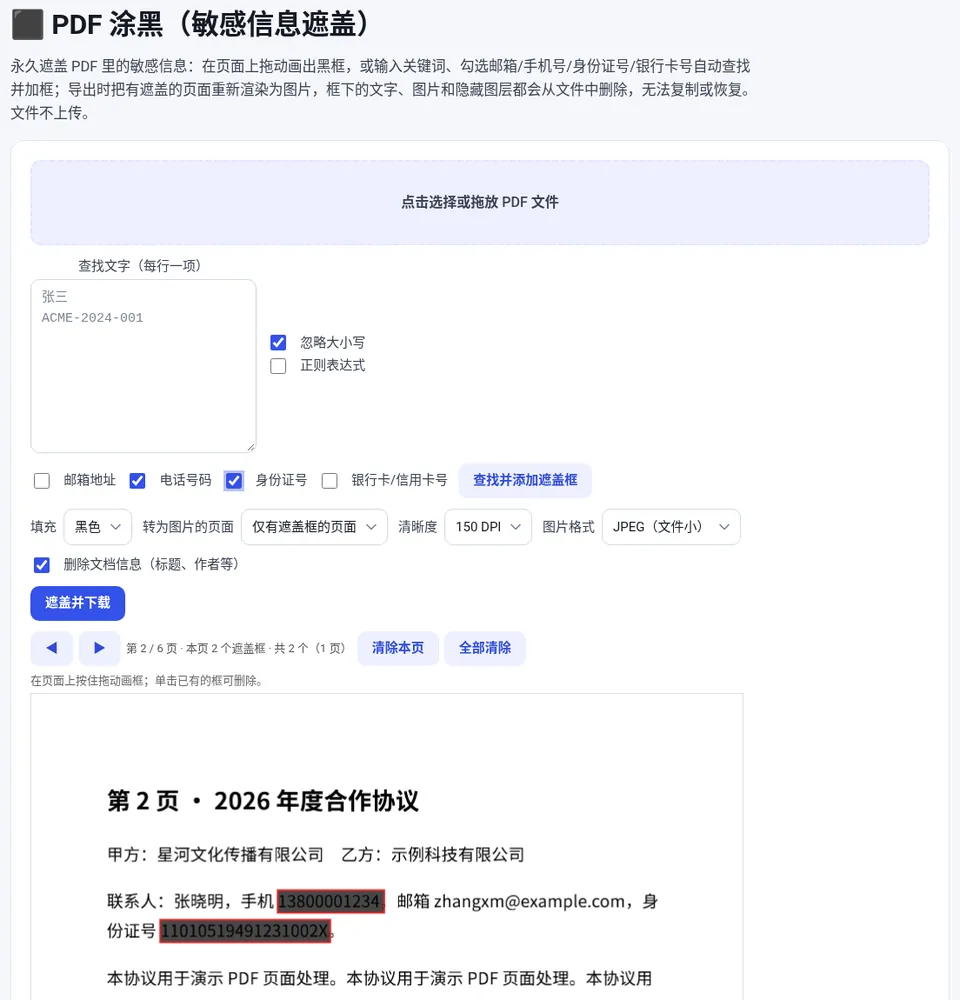
打开 PDF 涂黑,选择文件后勾选“电话号码”“身份证号”“银行卡/信用卡号”等并点“查找并添加遮盖框”,或在页面上拖动画框,再点“遮盖并下载”;有遮盖框的页面会转成图片,框下内容被彻底删除,不能复制或恢复。
很多人用画图工具或批注在 PDF 上盖一个黑色方块就以为遮住了,其实下面的文字仍然可以被复制、搜索,甚至把方块移开就能看到。PDF 涂黑 在导出时把带遮盖框的页面在本地重新渲染成图片,再替换整页内容,框下的文字、图片、隐藏图层和批注都不再存在于文件中。
操作步骤
- 选择 PDF:打开 PDF 涂黑,选择或拖入 PDF。加密文件先输入“打开密码”并点“打开”。
- 自动查找敏感信息:在“查找文字(每行一项)”里输入要遮盖的姓名、地址等,或勾选“邮箱地址”“电话号码”“身份证号”“银行卡/信用卡号”,点“查找并添加遮盖框”。
- 手动补框:在页面预览上按住拖动画出遮盖框,单击已有的框可以删除;用 ◀ ▶ 翻页检查每一页。
- 设置导出:“填充”选黑色或白色;“清晰度”屏幕阅读选 150 DPI,打印或有小字选 200–300 DPI;默认勾选“删除文档信息(标题、作者等)”。
- 遮盖并下载:点“遮盖并下载”,导出后用阅读器搜索一次关键词,确认已经搜不到。
自动查找能识别什么
| 选项 | 识别规则 |
|---|---|
| 邮箱地址 | 常见邮箱格式 |
| 电话号码 | 中国大陆手机号、带区号的固定电话、北美格式电话 |
| 身份证号 | 18 位身份证号(校验出生日期格式) |
| 银行卡/信用卡号 | 13–19 位卡号,通过 Luhn 校验减少误报 |
查找依赖 PDF 自带的文字层;扫描件没有文字层,需要手动画框。
导出后为什么文字不能选了
带遮盖框的页面被转成了图片,这正是彻底删除的代价:图片比文字占空间,文件会变大,也不能再选择或搜索文字。没有遮盖框的页面保持原样;如需所有页面都去除文字层,把“转为图片的页面”设为“所有页面”。
还需要自己检查的地方
- 文件名本身是否包含姓名、电话;
- 没有加框的页面、图片里能看出的信息(如照片中的车牌、证件照);
- 书签、附件、表单和脚本不会复制到新文件,但原文件仍保留着,发送时别发错。
常见问题
在 PDF 上盖黑框和真正的涂黑有什么区别?
盖黑框只是在上面加了一层图形,下面的文字仍可复制、搜索或移开。本工具导出时把带框页面重新渲染成图片并替换整页内容,框下的内容从文件中删除,无法恢复。
扫描件能自动查找手机号吗?
不能。自动查找依赖 PDF 的文字层,扫描件只有图片,需要在页面上手动拖动画框。
导出的文件为什么变大了?
被遮盖的页面转成了图片,图片通常比文字大。屏幕阅读用 150 DPI、JPEG 可以减小体积。
文件会上传到服务器吗?
不会。PDF 在浏览器里用 pdf-lib / pdf.js 本地处理,关闭页面后不留存任何数据。
本文用到的工具
相关教程
PDF 加水印教程
发合同、报价单、资料前想加上“仅供内部审阅”或公司 Logo 水印?教你用在线 PDF 加水印工具设置中文文字、颜色、透明度…
PDF 加密与解除密码教程
给 PDF 设置打开密码和权限密码(AES-256),限制打印、复制、修改;以及用已知密码另存为无密码的 PDF。讲清两种密码的区别…
照片 EXIF 教程
手机原图里可能藏着拍摄地点的 GPS 坐标、拍摄时间和手机型号。教你用在线 EXIF 查看工具检查照片元数据…
PDF 转 Word 教程
PDF 转 Word 的完整步骤:在浏览器本地把 PDF 转成可编辑的 .docx,讲清“可编辑文字”和“每页一张图片”两种模式怎么选…