PDF 加水印教程:文字水印、Logo 水印、平铺满页和防删除
一句话答案
打开 PDF 加水印,选择文件,“类型”选文字水印并填写内容(支持中文、多行),设置颜色、不透明度(约 15%–30%)、旋转角度和位置(居中或平铺),点“添加水印并下载”;怕被删掉可再用“PDF 扁平化”整页栅格化。
把报价单、设计稿、内部资料或证件扫描件发出去之前,加一道水印可以标明用途、防止被转作他用。PDF 加水印 支持中文文字水印和图片(Logo)水印,可以居中、放在角落或平铺满页,全部在浏览器本地完成。
操作步骤
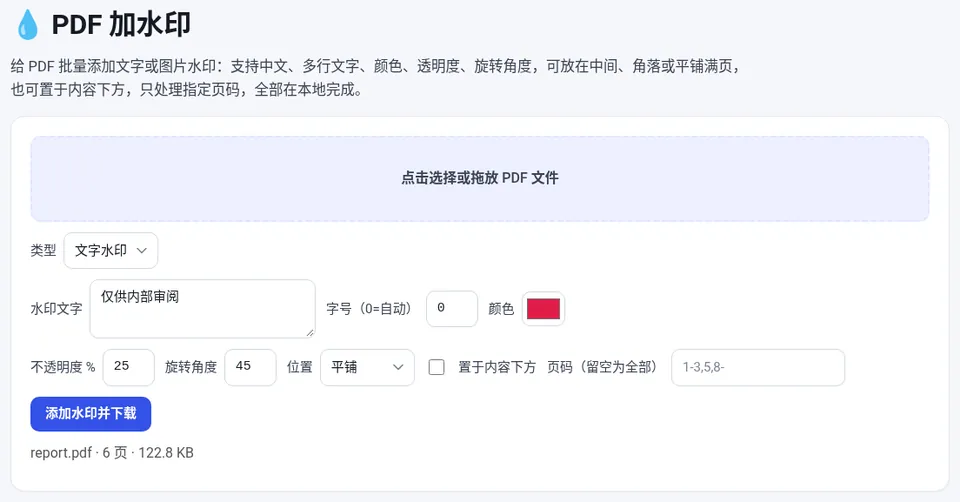
- 选择 PDF:打开 PDF 加水印,选择或拖入 PDF。加密文件先输入“打开密码”并点“打开”。
- 填写水印内容:“类型”选“文字水印”,在“水印文字”里输入内容,例如“仅供内部审阅”,可以换行写多行;要加 Logo 就选“图片水印”,上传 PNG/JPG 并设置“宽度占页宽 %”。
- 调整样式:设置“颜色”“不透明度 %”和“旋转角度”;“字号”填 0 会按页面大小自动计算。
- 选择位置:“位置”可选居中、平铺、四个角和顶部/底部居中;需要水印不遮挡文字时勾选“置于内容下方”。
- 选择页码并下载:“页码”留空表示全部页面,也可以只填
1-3;最后点“添加水印并下载”。
💧 PDF 加水印
免费在线使用,文件和数据只在你的浏览器本地处理,无需注册。
推荐设置
| 用途 | 推荐设置 |
|---|---|
| 合同、报价单标注用途 | 居中,45° 斜放,不透明度 15%–25% |
| 防止截图转发 | 平铺,字号 24 左右,不透明度 15%–20% |
| 加公司 Logo | 图片水印,右下角,宽度占页宽 15%–20% |
| 扫描件、整页图片的 PDF | 不要勾选“置于内容下方”,否则会被图片盖住 |
水印能被去掉吗
水印作为页面内容写入 PDF,普通阅读器删不掉,但专业 PDF 编辑器仍可能编辑或删除。需要更强的保护:
常见问题
可以加中文水印吗?
可以。检测到中文时会自动嵌入思源黑体子集,中文水印不会变成方块,水印文字仍可被搜索和复制。
字号设为 0 是什么意思?
按页面尺寸自动计算字号:居中时文字长度约为页面较短边的 90%,角落约 40%,平铺约 30%;需要精确大小时手动填写,平铺可用 24。
“置于内容下方”有什么用?
水印画在原内容下层,文字不被遮挡、更自然;但如果页面是扫描件或有不透明白底,水印会被盖住看不到。
文件会上传到服务器吗?
不会。PDF 在浏览器里用 pdf-lib / pdf.js 本地处理,文件不会离开你的设备。
本文用到的工具
相关教程
🔐
PDF 加密与解除密码教程
给 PDF 设置打开密码和权限密码(AES-256),限制打印、复制、修改;以及用已知密码另存为无密码的 PDF。讲清两种密码的区别…
💧
图片加水印教程
在线给图片批量加文字或 Logo 水印:满屏平铺或单个定位,调整字体、颜色、透明度和角度。重点讲身份证复印件水印怎么写才安全,以及作品图…
⬛
PDF 涂黑教程
发合同、简历、证明材料前要遮住手机号、身份证号和银行卡号?教你用在线 PDF 涂黑工具手动画框或自动查找敏感信息…
📄
PDF 转 Word 教程
PDF 转 Word 的完整步骤:在浏览器本地把 PDF 转成可编辑的 .docx,讲清“可编辑文字”和“每页一张图片”两种模式怎么选…