PDF 删除页面教程:去掉空白页、广告页和多余附录
一句话答案
打开 PDF 删除页面,选择文件后在“要删除的页”里输入页码(如 2,5-7)或点击缩略图标记,点“删除并下载”,就会得到去掉这些页面的新 PDF,其余页面原样保留、画质不变。
扫描时多出来的空白页、下载的资料里夹着的广告页、合同里不需要的附件页,都可以用 PDF 删除页面 去掉。删除结果保存为新文件,原文件不会被修改;其余页面原样保留,不重新压缩。
操作步骤
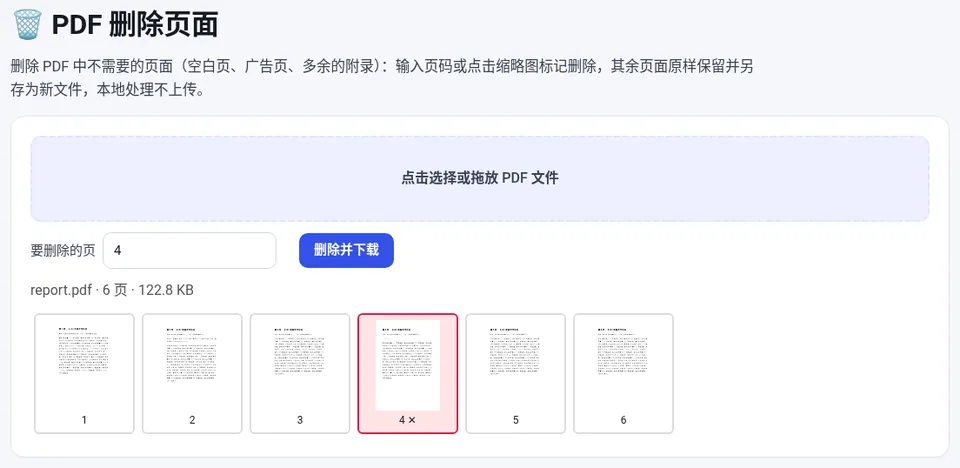
- 选择 PDF:打开 PDF 删除页面,选择或拖入 PDF,下方显示所有页面的缩略图。加密文件先输入“打开密码”并点“打开”。
- 标记要删除的页:在“要删除的页”里输入页码,例如
4或2,5-7;也可以直接点击缩略图标记,空白页在缩略图里很容易认出来。 - 删除并下载:确认标记无误后点“删除并下载”,得到删除后的新 PDF。
🗑️ PDF 删除页面
免费在线使用,文件和数据只在你的浏览器本地处理,无需注册。
小技巧
- 先看缩略图再输入页码:PDF 阅读器显示的“页码”有时是印刷页码(例如封面不算页),工具里用的是实际第几页,以缩略图顺序为准。
- 要删的页比要留的多:反过来用 PDF 提取页面 只挑出需要的页面更快。
- 还想调整顺序或旋转:用 PDF 页面整理 可以同时排序、旋转和删除页面。
- 删完文件还是太大:删除页面后体积通常会变小;仍然太大可以参考 PDF 压缩教程。
常见问题
删除页面后能恢复吗?
原文件不会被修改,删除结果是另存的新 PDF;想恢复只需重新使用原文件。
删除页面会影响其他页面的清晰度吗?
不会。其余页面原样保留,不重新压缩,文件体积通常随页数减少而变小。
页码范围怎么写?
用逗号分隔,例如 1-3,5,8- 表示第 1 到 3 页、第 5 页和第 8 页到最后一页;-3 表示前 3 页。也可以直接点缩略图选择。
加密的 PDF 可以删除页面吗?
可以。需要打开密码的文件输入密码后处理;输出文件不再带密码,如需加密请再用“PDF 加密”。