PDF 提取页面教程:挑出需要的几页,另存为一个新 PDF
一句话答案
打开 PDF 提取页面,选择文件后在“要提取的页”里输入页码(如 1-3,5,8- 表示第 1–3 页、第 5 页和第 8 页到最后),或直接点缩略图选页,再点“提取为新 PDF”,选中的页面会按顺序合成一个新文件。
一份几十页的合同、教材或报告,只想把其中的签字页、某一章或几张发票发出去?用 PDF 提取页面 选出需要的页面,另存为一个新的 PDF。原页面无损复制,文字、图片清晰度和原文件一样,原文件也不会被修改。
操作步骤
- 选择 PDF:打开 PDF 提取页面,点击或拖入 PDF 文件,下方会显示每一页的缩略图。加密的 PDF 会出现“打开密码”栏,输入密码后点“打开”。
- 选择页面:在“要提取的页”输入页码范围,例如
1-2,5;也可以直接点击缩略图选择,被选中的页面会高亮。 - 调整顺序(可选):页面会按你输入或点击的顺序排列。例如输入
5,2-3会得到第 5、2、3 页的新文件。 - 提取下载:点“提取为新 PDF”,新文件会直接下载。
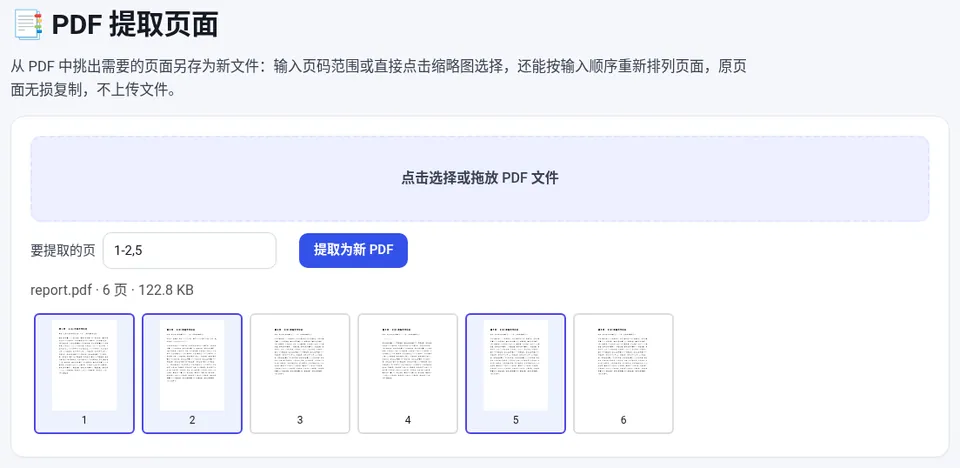
📑 PDF 提取页面
免费在线使用,文件和数据只在你的浏览器本地处理,无需注册。
页码范围的写法
| 写法 | 含义 |
|---|---|
3 | 只要第 3 页 |
1-3,5 | 第 1、2、3、5 页 |
8- | 第 8 页到最后一页 |
-3 | 前 3 页 |
5,2-3 | 依次为第 5、2、3 页(按输入顺序排列) |
重复的页码只保留一次。
提取、拆分、删除有什么区别
- 提取页面:把选中的页面放进同一个新 PDF,适合“只要其中几页”。
- 拆分 PDF:把文档切成多个独立文件,例如每页一个文件,用 PDF 拆分,方法见 PDF 合并与拆分教程。
- 删除页面:保留大部分、去掉少数几页时更省事,见 PDF 删除页面教程。
常见问题
提取页面会降低清晰度吗?
不会。页面是原样复制到新文件的,不重新渲染或压缩,清晰度和原 PDF 一样。
加密的 PDF 能提取吗?
可以。需要打开密码的文件输入密码后即可处理;只有权限限制的文件会自动打开。输出的新文件不再带密码,需要时可再用“PDF 加密”加上。
能把提取的页面顺序打乱重排吗?
能。页面按输入或点击的顺序排列,例如输入 5,2-3 得到第 5、2、3 页。
文件会上传吗?
不会。PDF 在浏览器里用 pdf-lib / pdf.js 本地处理,关闭页面后不留存任何数据。