PDF 旋转教程:扫描件方向不对,旋转后永久保存
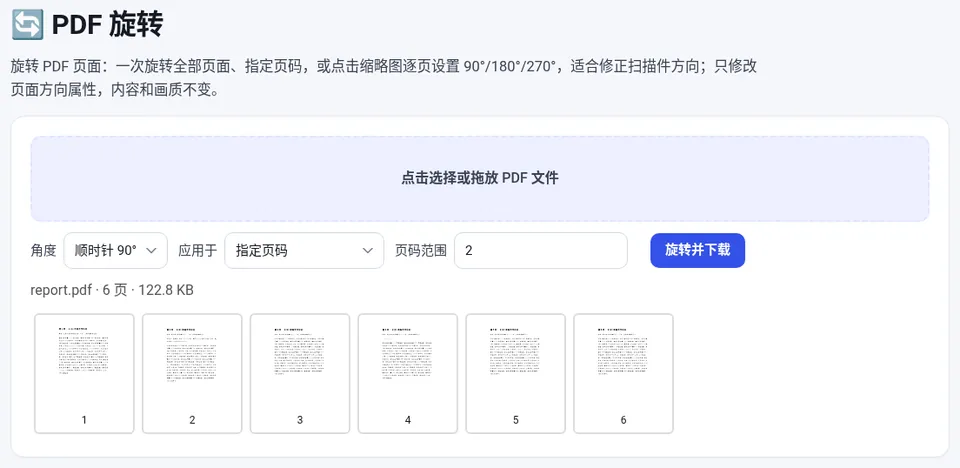
打开 PDF 旋转,选择文件和角度(顺时针 90°、180° 或逆时针 90°),“应用于”选全部页面、指定页码或点击缩略图逐页设置,点“旋转并下载”,得到方向已永久修正的新 PDF。
很多人在 PDF 阅读器里点了“旋转视图”,关掉再打开又恢复原样——那只是临时的显示方向。想让别人打开时方向也正确,需要把旋转写进文件里。PDF 旋转 只修改每页的方向属性(/Rotate),文字、图片不重新渲染,画质和文件大小基本不变。
操作步骤
- 选择 PDF:打开 PDF 旋转,选择或拖入 PDF。加密文件先输入“打开密码”并点“打开”。
- 选择角度:“角度”可选“顺时针 90°”“180°”“逆时针 90°”。横着的页面一般选顺时针或逆时针 90°,倒着的选 180°。
- 选择应用范围:“应用于”选“全部页面”、“指定页码”(在“页码范围”里填如
2或1-3,5),或“点击缩略图逐页设置”。 - 旋转并下载:点“旋转并下载”,保存新文件。
逐页旋转(方向各不相同时)
扫描件里有的页横、有的页倒时,选“点击缩略图逐页设置”:每点击一次缩略图,该页按所选角度再旋转一次,缩略图会实时显示方向。比如角度选“顺时针 90°”,点一次转 90°、点两次转 180°。全部调整好后再点“旋转并下载”。
注意
常见问题
在阅读器里旋转后保存不了,怎么永久旋转?
阅读器的“旋转视图”通常只是临时显示。用 PDF 旋转工具把方向写进文件,下载的新 PDF 在任何设备上打开方向都是正确的。
旋转会影响画质吗?
不会。工具只修改每页的方向属性,文字和图片不重新渲染或压缩,文件大小基本不变。
可以只旋转某几页吗?
可以。选“指定页码”输入范围,或选“点击缩略图逐页设置”逐页点击旋转。
文件会上传吗?
不会。PDF 在浏览器里用 pdf-lib / pdf.js 本地处理,文件不会离开你的设备。
本文用到的工具
相关教程
PDF 删除页面教程
PDF 里有空白页、广告页或不需要的附录?教你用在线 PDF 删除页面工具输入页码或点击缩略图标记要删的页,其余页面原样保留另存为新文件…
PDF 提取页面教程
只需要 PDF 里的某几页发给别人?教你用在线 PDF 提取页面工具输入 1-3,5,8- 这样的页码范围或点击缩略图选页…
图片转 PDF 教程
交作业、报销、提交证件材料时需要把多张照片合成一个 PDF?教你用在线图片转 PDF 工具批量合并 JPG、PNG、WebP…
PDF 合并与拆分教程
在线合并和拆分 PDF 的详细步骤:调整文件顺序、只合并部分页码、按每页 / 每 N 页 / 自定义范围拆分并打包 ZIP 下载…