在线录音教程:允许麦克风、降噪回声消除、暂停继续、下载和转 WAV
一句话答案
打开在线录音,允许浏览器使用麦克风,点“开始录音”,录完点“停止”即可试听和下载。Chrome、Edge、Firefox 录出的是 WebM,Safari 是 MP4/M4A;剪辑软件或语音识别需要时点“转换为 WAV”。录音只在当前页面,刷新前要下载。
录音步骤
- 允许麦克风:打开 在线录音,第一次点录音时浏览器会询问是否允许使用麦克风,选择“允许”。
- 选择设备和选项:有多个麦克风时在“麦克风”里选择;录讲话、网课、会议建议勾选降噪、回声消除和自动增益。
- 开始录音:点“● 开始录音”,页面显示时长和音量条;需要时点“暂停”,再点继续。
- 停止并试听:点“■ 停止”,下方出现这一段录音,可以直接播放试听。
- 下载:点下载链接保存原始录音,或点“转换为 WAV”。可以连续录多段,每段单独下载。
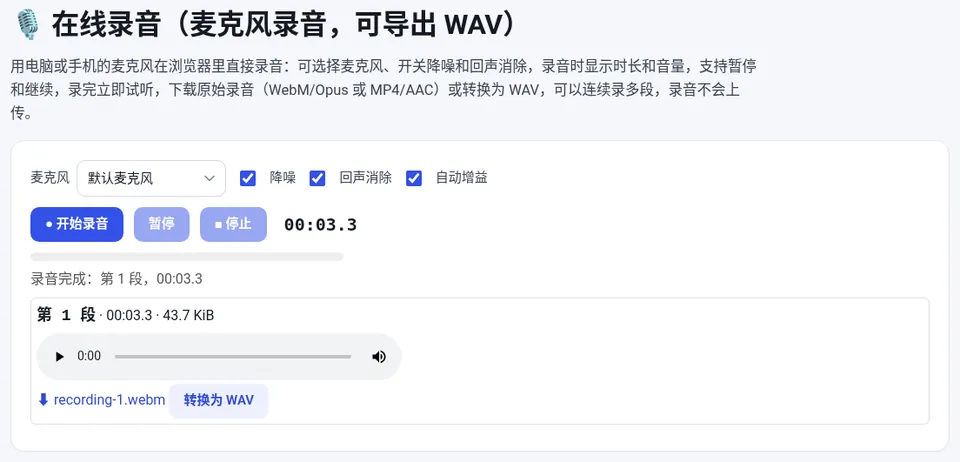
🎙️ 在线录音(麦克风录音,可导出 WAV)
免费在线使用,文件和数据只在你的浏览器本地处理,无需注册。
录音格式
| 浏览器 | 原始格式 | 特点 |
|---|---|---|
| Chrome、Edge、Firefox | WebM(Opus 编码) | 文件小、音质好 |
| Safari | MP4/M4A(AAC 编码) | 苹果设备兼容性好 |
| 转换为 WAV | 48 kHz 16 位 PCM | 兼容剪辑软件和语音识别,单声道每分钟约 5.8 MB |
需要 MP3 等其他格式时,可以用 音频格式转换。
常见问题处理
- 点了“阻止”录不了:在地址栏左侧的网站设置里,把麦克风改为“允许”,然后刷新页面;
- 没有声音或声音很小:先用 麦克风测试 检查设备和系统音量;
- 录音丢了:录音只保存在当前页面的内存里,关闭或刷新页面就会丢失,录完要及时下载;
- 只能在 HTTPS 页面使用:浏览器只允许安全页面使用麦克风。
录音礼仪
录制会议或通话前,请先征得其他参与者的同意,并遵守当地法律法规。
常见问题
录音会上传到服务器吗?
不会,录音只保存在你的浏览器里,下载后保存在你的设备上。
为什么下载的是 WebM 文件?
Chrome、Edge、Firefox 录音的原始格式是 WebM,需要时可以点“转换为 WAV”。
手机可以用吗?
可以,手机浏览器同样支持,第一次使用需要允许麦克风权限。
降噪要开吗?
录讲话、网课、会议建议开启;录乐器、环境声时可以关闭,保留原始声音。