在线录屏教程:电脑录制屏幕、窗口和网页,带声音无水印
给同事演示软件操作、录一段网课、保存线上会议的内容……用 在线录屏 直接在浏览器里录制整个屏幕、某个窗口或浏览器标签页,可以带上电脑声音和麦克风解说,没有水印、不限时长,录完立即预览下载。
录屏步骤
- 设置声音:打开 在线录屏,需要录电脑或网页里的声音就勾选“录制系统 / 标签页声音”;需要边录边讲解就勾选“录制麦克风”。
- 选择画质和帧率:“画质”可选标准 2.5 Mbps、高清 5 Mbps、超清 8 Mbps;“帧率”可选 15、30、60 fps。可以设置 3 秒或 5 秒“倒计时”,方便准备。
- 选择录制范围:点“开始录制”,浏览器会弹出共享窗口,选择“整个屏幕”“窗口”或“标签页”。要录网页声音时选“标签页”,并勾选共享标签页音频。
- 录制中:可以随时点“暂停”再继续。录完点“停止”,或者在浏览器的共享提示条上点“停止共享”。
- 预览下载:录像会立即显示在页面上,确认后下载。新版 Chrome、Edge、Safari 输出 MP4,其他浏览器输出 WebM。
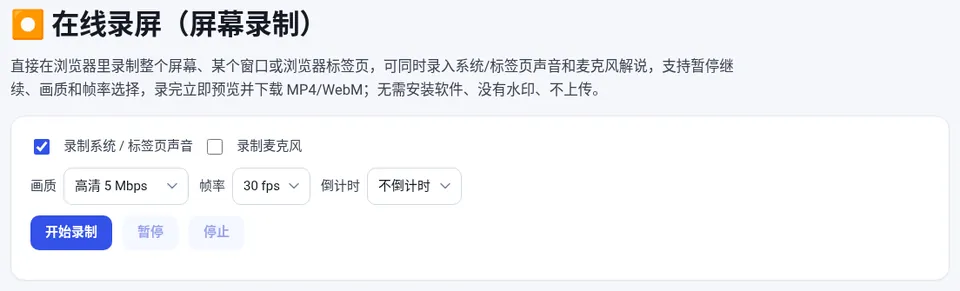
⏺️ 在线录屏(屏幕录制)
免费在线使用,文件和数据只在你的浏览器本地处理,无需注册。
画质和帧率怎么选
| 内容 | 画质 | 帧率 |
|---|---|---|
| --- | --- | --- |
| 软件操作、PPT 讲解 | 标准 2.5 Mbps | 15–30 fps |
| 网课、视频会议 | 标准或高清 | 30 fps |
| 游戏、动画、需要流畅画面 | 高清或超清 | 60 fps |
高画质会占用更多内存:5 Mbps 大约每分钟 37 MB。长时间录制建议选“标准”。
能录到哪些声音
- 标签页声音:录制“标签页”时可以带上该网页的声音,Chrome、Edge 都支持。
- 系统声音:Windows 上的 Chrome / Edge 录制整个屏幕时可以录系统声音;macOS 目前只能录标签页声音。
- 麦克风:勾选“录制麦克风”后,解说和系统声音会自动混合在一起。
常见问题与避坑
- 手机能用吗:屏幕录制需要浏览器的屏幕共享功能,目前只有电脑上的 Chrome、Edge、Firefox 和 Safari 支持,手机浏览器不支持,手机可以用系统自带的录屏功能。
- 录完要及时下载:录像暂存在浏览器内存中,关闭或刷新页面后会丢失。
- 视频太大:用 视频压缩 压小后再发送;想把一段操作做成动图,看 视频转 GIF。
- 注意隐私:录整个屏幕前关闭聊天软件的消息弹窗,避免录到私人信息。录制会议请提前征得参会者同意。
常见问题
电脑怎么免费录屏不带水印?
用浏览器打开在线录屏,选择画质和声音,点“开始录制”并选择屏幕或窗口,录完点“停止”即可下载,没有水印也不限时长。
录屏怎么把电脑声音也录进去?
勾选“录制系统 / 标签页声音”。录网页声音时选择“标签页”;Windows 上的 Chrome / Edge 录整个屏幕时也能录系统声音。
录屏有时间限制吗?
没有时长限制,但录像暂存在内存中,长时间录制建议选“标准”画质,并及时下载。
录的视频会上传吗?
不会。画面和声音只在你的浏览器里编码保存,不经过任何服务器。