视频压缩教程:把视频压到指定大小,发微信、邮件、网盘更方便
手机拍的视频动辄几百 MB,发邮件、传到报名网站或某些聊天软件时经常超过大小限制。用 视频压缩 可以按目标大小压缩,例如压到 25 MB 以内,也可以按画质档位压缩、降低分辨率或去掉声音,全部在浏览器里完成,不用上传。
操作步骤
- 选择视频:打开 视频压缩,点击选择或拖入 MP4、MOV、WebM 视频。
- 选择压缩方式:“方式”选“按目标大小”并在“目标大小 (MB)”里填入上限,例如 25;不在意具体大小时选“按画质”。
- 降低分辨率:“分辨率(短边)”可选 1080p、720p、480p、360p。手机观看选 720p 通常就足够清晰,体积能明显减小。
- 处理声音:保持“保留声音”,在“音频码率”里选 128、96 或 64 kbps;不需要声音时取消勾选。
- 截取片段(可选):只需要其中一段时,在“开始”和“结束”里填写时间。
- 开始压缩:点“开始压缩”,处理期间保持页面在前台,完成后预览并下载。
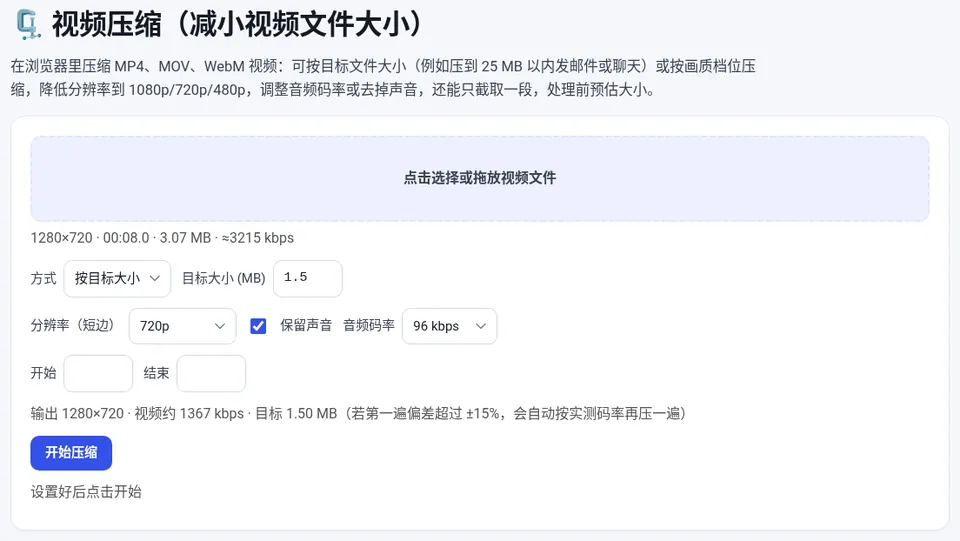
🗜️ 视频压缩(减小视频文件大小)
免费在线使用,文件和数据只在你的浏览器本地处理,无需注册。
压缩原理和注意事项
- 耗时约等于视频时长:浏览器没有开放快速转码接口,工具通过“边播放边录制”重新编码,一段 3 分钟的视频大约需要 3 分钟,处理时不要切换到其他标签页。
- 目标大小有偏差:浏览器编码器按平均码率控制,偏差超过 ±15% 时会自动按实测码率再压一遍,结果里会显示实际偏差。这里 1 MB 按 1024×1024 字节计算。
- 输出格式:新版 Chrome、Edge、Safari 输出 MP4,其他浏览器输出 WebM。
- 太小会很糊:每分钟视频压到几 MB 以下时画质会明显下降,可以同时降低分辨率,画面会比单纯降码率更干净。
不同场景的建议设置
| 场景 | 建议 |
|---|---|
| --- | --- |
| 发邮件附件 | 按目标大小,填 20–25 MB,720p |
| 报名网站限制 50 MB | 按目标大小,填 45 MB 留余量 |
| 发给家人手机看 | 按画质,720p,音频 96 kbps |
| 录屏、课件 | 720p 或 1080p,画面简单体积本来就小 |
常见问题与避坑
常见问题
视频怎么压缩到 25 MB 以内?
选择“按目标大小”,在目标大小里填 25(或者 23 留点余量),分辨率选 720p,点“开始压缩”即可。
压缩一个视频要多久?
大约等于视频本身的时长,因为工具是边播放边重新编码;只压缩其中一段时,耗时等于这一段的长度。
手机能压缩视频吗?
可以打开使用,但手机性能和内存有限,长视频、高分辨率视频建议用电脑上的 Chrome 或 Edge 处理。
视频会上传到服务器吗?
不会。压缩完全在浏览器本地进行,所以也不受上传速度和大小限制。