视频转 GIF 教程:截取视频片段做成动图表情和演示动画
GIF 动图不需要点击播放,在聊天、文档、网页和论坛里都能自动循环,适合做表情包和软件操作演示。用 视频转 GIF 动图 选好片段和参数就能生成,逐帧精确截取,全部在浏览器本地完成。
操作步骤
- 选择视频:打开 视频转 GIF,点击选择或拖入 MP4、MOV、WebM 视频。
- 定位开始时间:在预览里播放或拖动到想要的起点,点“用当前位置”,或直接在“开始(秒)”里填写。
- 设置时长:“时长(秒,≤30,留空为 5)”填写片段长度,表情包一般 2–4 秒就够。
- 设置尺寸和帧率:“宽度”可选 240–960 px,“帧率”可选 5–25 fps;需要快放或慢放时调整“速度”。
- 选择颜色和循环:“颜色”一般选“全局调色板(推荐)”,勾选“循环播放”。
- 生成下载:点“生成 GIF”,预览满意后下载。
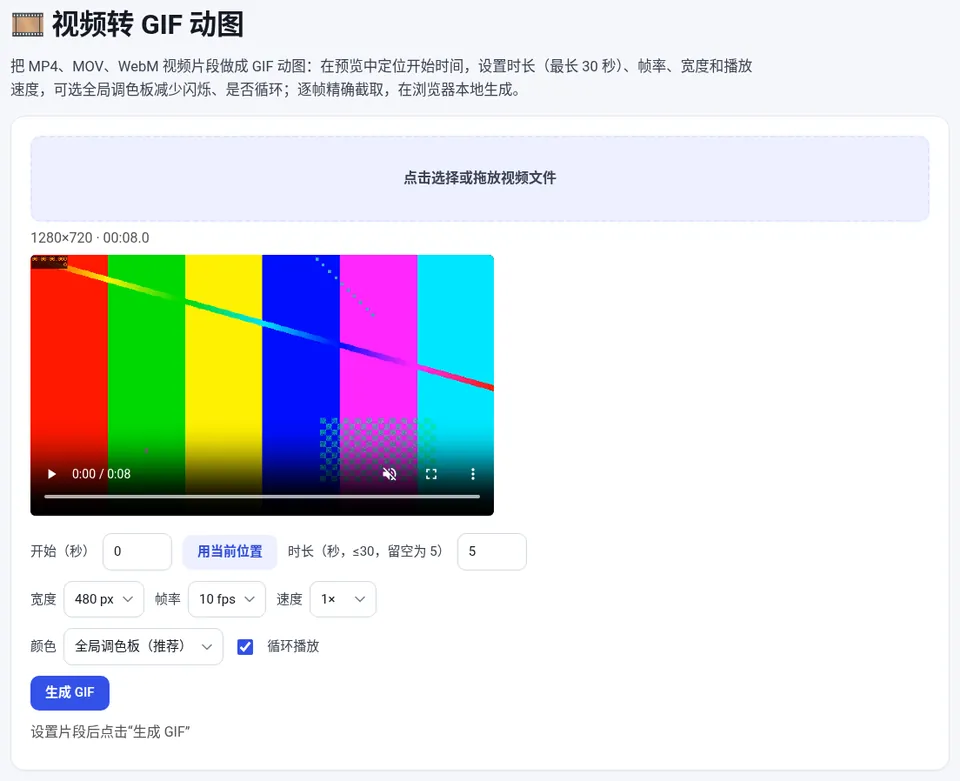
🎞️ 视频转 GIF 动图
免费在线使用,文件和数据只在你的浏览器本地处理,无需注册。
怎样让 GIF 又小又清楚
GIF 是很老的格式,每帧最多 256 种颜色,压缩效率低,同样内容通常比 MP4 大 5–20 倍。控制体积主要靠三个参数:
| 参数 | 建议 | 影响 |
|---|---|---|
| --- | --- | --- |
| 宽度 | 表情包 240–320 px,演示 480–640 px | 宽度减半,体积约变为四分之一 |
| 帧率 | 8–12 fps | 帧率越低体积越小,低于 8 fps 会有卡顿感 |
| 时长 | 尽量控制在 5 秒内 | 体积和时长基本成正比 |
画面变化少的录屏比实拍视频小得多。生成后仍然太大,可以用 GIF 压缩 再压一次。
全局调色板和每帧调色板
- 全局调色板:从整段视频挑 256 种颜色,所有帧共用,不会闪烁、文件更小,适合大多数情况。
- 每帧调色板:每一帧单独挑色,场景切换多、颜色变化大的片段色彩更准确,但可能轻微闪烁。
常见问题与避坑
- 最长多少秒:片段最长 30 秒、最多 450 帧。
- 视频打不开:H.265(HEVC)视频只有部分浏览器能解码,可以换浏览器或先转成 H.264 的 MP4。
- 只想要一张静态图:用 视频截图与抽帧 截取高清画面。
- 想录制屏幕操作再做动图:先看 在线录屏教程。
常见问题
视频怎么做成 GIF 动图?
打开视频转 GIF,选择视频后定位开始时间,填写时长,选择宽度和帧率,点“生成 GIF”即可下载。
GIF 太大发不出去怎么办?
把宽度降到 320 px、帧率降到 8–10 fps、缩短片段时长,体积会明显减小;还可以用 GIF 压缩工具再压一次。
GIF 最长可以多少秒?
单个片段最长 30 秒、最多 450 帧。太长的动图体积很大,建议控制在 5 秒以内。
视频会上传吗?
不会。截帧和 GIF 编码都在你的浏览器里完成,视频不会离开你的设备。