视频截图与抽帧教程:逐帧截取高清画面,批量导出图片
播放器截图常常有进度条、清晰度也不够;用系统截屏,又很难卡在想要的那一帧。用 视频截图 / 视频抽帧 可以逐帧定位,按视频原始分辨率导出 JPG、PNG 或 WebP;也能每隔几秒批量抽帧,一键打包下载。视频只在浏览器本地读取,大文件也不用上传。
截取一张高清画面
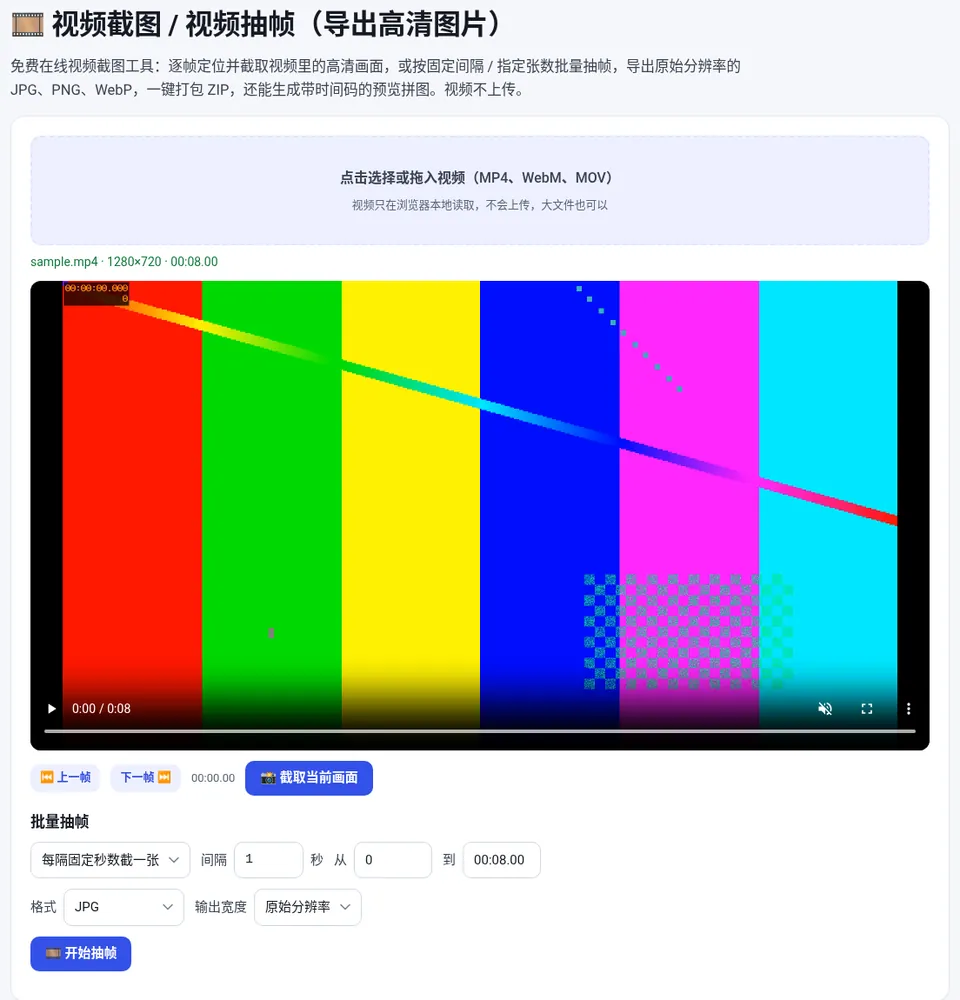
- 打开视频:打开 视频截图工具,点击或拖入 MP4、WebM、MOV 视频。
- 找到画面:播放或拖动进度条到大致位置,再用“上一帧 / 下一帧”逐帧微调,时间码会精确到百分之一秒。
- 截图下载:点“截取当前画面”,图片会按“格式”和“输出宽度”的设置下载,默认是原始分辨率。
批量抽帧
做视频素材、分镜、教学讲义或检查画面时,可以一次抽出多张图片:
- 选择抽帧方式:在“批量抽帧”里选“每隔固定秒数截一张”并填写间隔,或选“平均截取指定张数”并填写张数。
- 设置范围:在“从”和“到”里填写起止时间,留空表示到结尾。
- 选择格式和尺寸:“格式”可选 JPG、PNG(无损)或 WebP;“输出宽度”可保持原始分辨率,也可以选 1920、1280 等缩小。
- 开始并下载:点“开始抽帧”,完成后点“全部下载(ZIP)”;点“生成预览拼图”可以把所有帧拼成一张带时间码的预览图。
🎞️ 视频截图 / 视频抽帧(导出高清图片)
免费在线使用,文件和数据只在你的浏览器本地处理,无需注册。
格式和清晰度怎么选
- 原始分辨率:1080P 视频得到 1920×1080 的图片,4K 视频得到 3840×2160。
- PNG:无损,适合需要后期处理或放大的截图,文件较大。
- JPG:体积小,适合分享和批量抽帧。
- WebP:体积更小,适合网页使用。
一次最多抽 1000 张。抽很多高清 PNG 会占用大量内存,建议分段抽取,或改用 JPG 并降低输出宽度。
常见问题与避坑
- 视频打不开:工具使用浏览器自带的解码器,MP4(H.264)和 WebM 基本都支持;部分 MOV(ProRes)、MKV、H.265 视频在某些浏览器里不能播放,可以换 Chrome / Edge 试试,或先转成 MP4。
- 画面有点糊:视频本身是运动模糊或低码率时,单帧截图也会模糊,可以前后各看几帧,挑最清楚的一帧。
- 想做成动图:截取片段做 GIF 请看 视频转 GIF 教程。
常见问题
怎么截取视频里的某一帧?
打开视频后拖到大致位置,用“上一帧 / 下一帧”精确定位,再点“截取当前画面”,就能得到原始分辨率的图片。
截出来的图片是多大分辨率?
默认与视频原始分辨率一致,例如 1080P 视频截出 1920×1080 的图片;也可以在“输出宽度”里选择更小的尺寸。
可以每秒截一张吗?
可以。批量抽帧选择“每隔固定秒数截一张”,间隔填 1,再点“开始抽帧”,最后打包下载 ZIP。
视频会上传吗?
不会。视频只在你的浏览器里读取和解码,截图也在本地生成,适合处理私密视频。