文字转语音教程:用浏览器内置语音朗读中文、英文,调语速和音调
一句话答案
打开文字转语音,粘贴文字,在语音列表里选中文或英文语音,语速默认 1(1.2 稍快),点“朗读”;没有可用语音时在系统设置里安装语音包。
听比看更适合长文章校对、通勤时“读”资料、练习英语听力。文字转语音 使用浏览器和操作系统自带的语音朗读文字,支持中文、英文等多种语言,可调语速和音调,文字不会上传。
操作步骤
- 粘贴文字:打开 文字转语音,把要朗读的文字粘贴到文本框里。
- 选择语音:在语音下拉框里选择中文(如普通话女声、男声)或英文语音,列表来自你的系统和浏览器。
- 调整语速和音调:语速默认 1,1.2–1.5 适合快速过稿,0.8 适合跟读;音调默认 1。
- 开始朗读:点“朗读”,“暂停/继续”可以随时暂停,“停止”结束朗读。
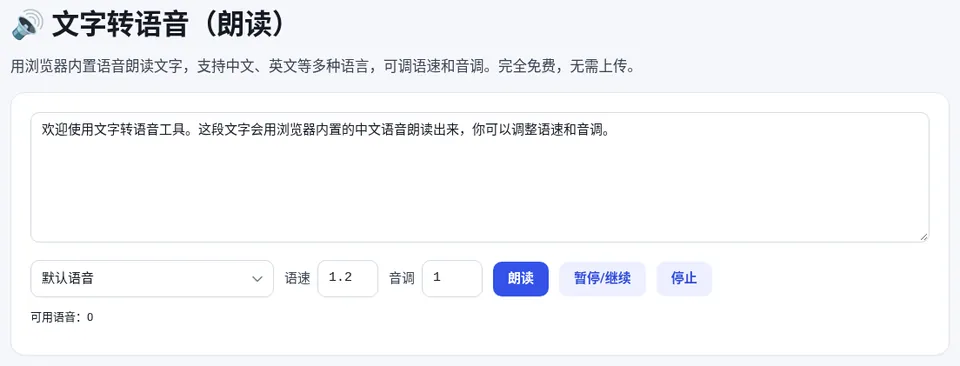
🔊 文字转语音(朗读)
免费在线使用,文件和数据只在你的浏览器本地处理,无需注册。
不同系统的语音
| 系统 / 浏览器 | 中文语音 | 说明 |
|---|---|---|
| Windows + Edge | 有,含多个自然语音 | Edge 的在线自然语音效果最好 |
| Windows + Chrome | 有 | 使用系统安装的语音 |
| macOS / iPhone Safari | 有 | 可在系统设置的“朗读内容”里下载更多语音 |
| 安卓 Chrome | 有 | 取决于系统的文字转语音引擎 |
如果显示“可用语音:0”或没有中文选项,需要在系统里安装中文语音包:Windows 在“设置 → 时间和语言 → 语音”中添加,macOS 在“系统设置 → 辅助功能 → 朗读内容 → 系统声音”中管理。
能导出 MP3 吗
不能。浏览器的朗读接口只负责播放,不提供音频文件。需要保存成音频时,可以用系统录音或 在线录屏 录下播放的声音,再用 音频格式转换 转成 MP3。
常见问题
文字转语音为什么没有声音?
先检查电脑音量和浏览器标签页是否静音;如果语音列表为空,说明系统没有安装语音包,需要在系统设置里添加中文语音。
能选择男声或女声吗?
可以,取决于系统提供的语音,在语音下拉框里切换即可。
朗读的语音能下载吗?
不能直接下载。浏览器朗读接口只能播放,需要保存时可以录制播放的声音。
文字会上传吗?
不会。朗读使用本机的语音引擎;部分浏览器的在线语音会由浏览器厂商处理,介意时选择本地语音。