音频格式转换教程:M4A、FLAC、WAV、OGG 批量转 MP3 或 WAV
一句话答案
打开音频格式转换,拖入一个或多个音频(也支持 MP4、MOV 视频里的声音),“输出格式”选 MP3,码率人声 64–128 kbps、音乐 192 kbps 以上,点“开始转换”,完成后可试听、单独下载或“全部下载 ZIP”。
iPhone 录音和语音备忘录是 M4A,无损音乐常见 FLAC,网页下载的可能是 OGG、OPUS 或 WebM,而车载音响、老式 MP3 播放器、部分网站只认 MP3。音频格式转换 能把这些格式批量转成 MP3 或 WAV,文件只在浏览器里转换,不会上传。
操作步骤
- 添加文件:打开 音频格式转换,点击或拖入音频文件,可以多选;MP4、MOV 视频也能直接拖进来提取声音。
- 选择输出格式:“输出格式”选 MP3(通用、体积小)或 WAV (16-bit)(无损、体积大,适合剪辑)。
- 设置码率和声道:MP3“码率”可选 64–320 kbps;“采样率”一般保持原样;人声录音可以选“单声道”减小一半体积;音量忽大忽小时勾选“音量标准化”。
- 截取片段(可选):只要一段时,在“截取开始”和“结束”填写时间,格式 分:秒,例如 1:30。
- 转换下载:点“🔄 开始转换”,每个文件完成后可以试听和下载,多个文件点“📦 全部下载 ZIP”。
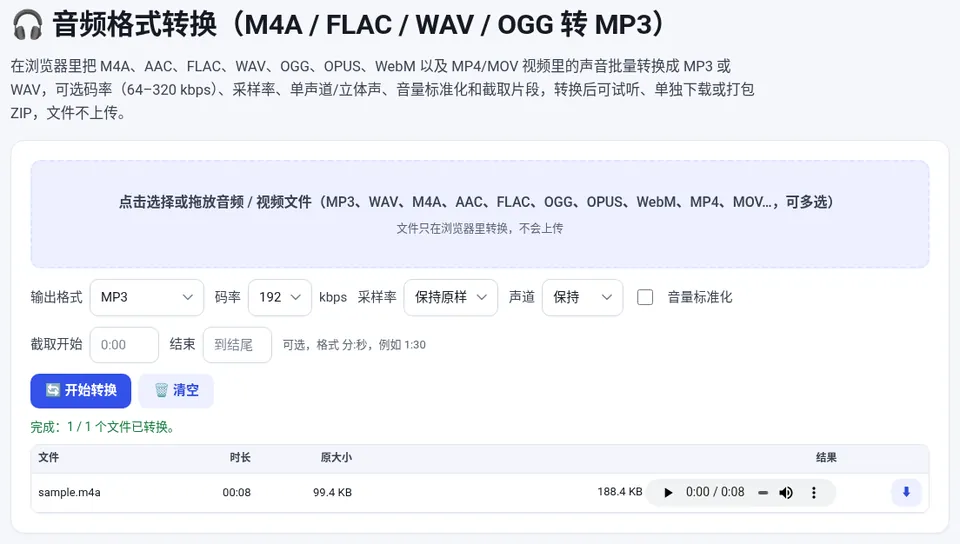
🎧 音频格式转换(M4A / FLAC / WAV / OGG 转 MP3)
免费在线使用,文件和数据只在你的浏览器本地处理,无需注册。
码率怎么选
| 内容 | 推荐码率 | 每分钟约 |
|---|---|---|
| 语音、会议录音、有声书 | 64–128 kbps(可单声道) | 0.5–1 MB |
| 一般音乐 | 192 kbps | 1.4 MB |
| 高品质音乐 | 320 kbps | 2.4 MB |
码率越高文件越大。原文件本身是低码率时,转成高码率不会让音质变好。
常见问题与避坑
- 提示无法解码:转换依赖浏览器的解码能力,AMR、WMA 等格式在 Chrome 和 Safari 中支持不同,换一个浏览器试试。
- 超长音频:1 小时以上的音频需要较多内存,手机上建议分段处理(用截取开始/结束)。
- 从视频里提取音乐:也可以用专门的 提取视频音频 工具,能填写歌曲标题和作者。
- MP3 转 WAV:用 MP3 转 WAV,适合导入剪辑软件。
常见问题
M4A 转 MP3 会损失音质吗?
MP3 是有损格式,转换时会重新编码。选择 192 kbps 及以上,普通耳机基本听不出差别;需要无损时输出 WAV。
支持哪些格式?
浏览器能解码的格式都可以:MP3、WAV、M4A/AAC、FLAC、OGG、OPUS、WebM,以及 MP4、MOV 视频里的音轨。
可以一次转换多个文件吗?
可以。一次拖入多个文件统一设置,转换完成后点“全部下载 ZIP”打包下载。
文件会上传吗?
不会。转换在你自己的设备上进行,一首 5 分钟的歌一般几秒完成。
本文用到的工具
相关教程
🎵
提取视频音频教程
想把视频里的背景音乐、讲座录音或对话单独保存成 MP3?教你用在线提取音频工具从 MP4、MOV、MKV、WebM 中导出 MP3…
🎭
在线变声器教程
想把录音变成萝莉音、女声、大叔音或机器人声音?教你用在线变声器录音或上传音频,选择变声效果,调节音调和语速,导出 MP3 / WAV…
🎬
MOV 转 MP4 教程
iPhone、相机拍的 MOV 视频在 Windows、网站或剪辑软件里打不开?教你用在线 MOV 转 MP4 工具无损转封装…
🎸
吉他调音教程
新手吉他怎么调弦?教你用手机在线调音器给吉他、尤克里里、贝斯、小提琴调音,看懂指针和音分偏差,附吉他标准音 EADGBE 和各弦频率表…