MOV 转 MP4 教程:iPhone、相机视频无损转换,不重新压缩
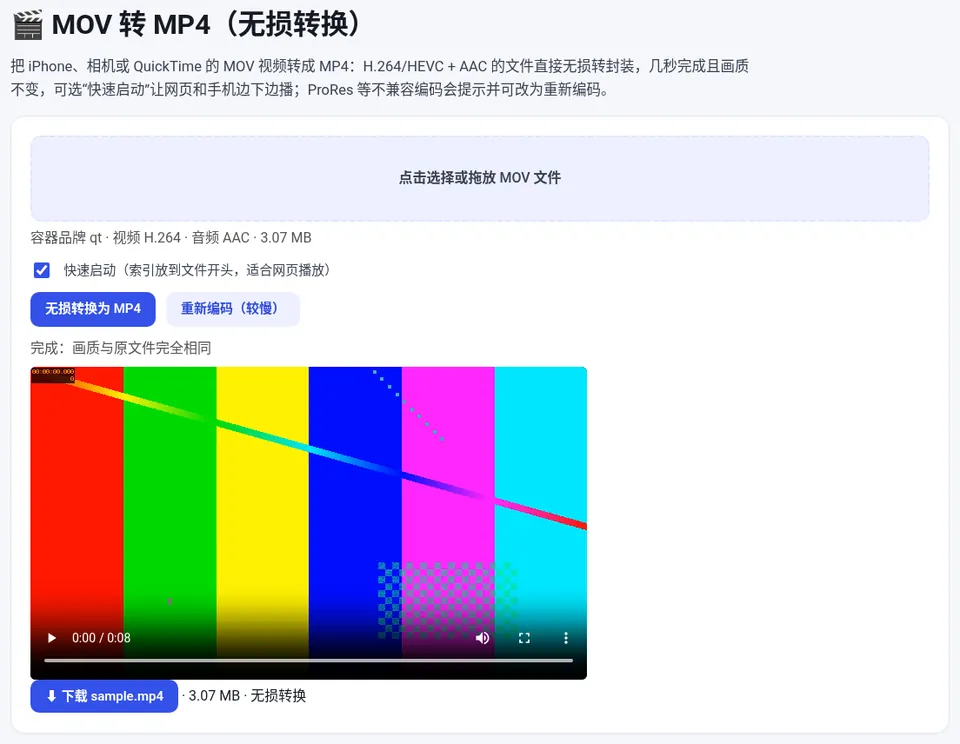
打开 MOV 转 MP4,选择 MOV 文件,工具会显示视频和音频编码;H.264/HEVC + AAC 的视频点“无损转换为 MP4”,几秒就能下载、画质不变;需要在网页播放就勾选“快速启动”,旧电脑放不了 HEVC 时改点“重新编码(较慢)”。
MOV 是苹果 QuickTime 的视频格式,iPhone 和不少相机默认使用。很多网站上传入口、Windows 旧播放器和部分剪辑软件只认 MP4。好消息是:MOV 和 MP4 基于同一种文件结构,大多数情况下不需要重新压缩,只改写文件头和索引就能变成 MP4。MOV 转 MP4 就是这样做的,全程在浏览器本地完成。
操作步骤
- 选择 MOV:打开 MOV 转 MP4,选择或拖入 MOV 文件,工具会显示容器、视频编码、音频编码和大小,例如“视频 H.264 · 音频 AAC”。
- 勾选快速启动(可选):要上传网页或在手机上边下边播,勾选“快速启动(索引放到文件开头,适合网页播放)”。
- 无损转换:点“无损转换为 MP4”,通常几秒完成,提示“画质与原文件完全相同”。
- 下载:点下载链接保存 MP4,文件大小和原视频基本一样。
什么时候需要“重新编码”
| 情况 | 处理 |
|---|---|
| H.264 / HEVC 视频 + AAC 音频(iPhone、大多数相机) | 无损转换,几秒完成 |
| HEVC(H.265)在旧电脑、部分网站播不了 | 点“重新编码(较慢)”,在支持的浏览器中输出 H.264 MP4 |
| ProRes、Motion JPEG、DV、PCM 音频等专业编码 | 不能放进标准 MP4,工具会列出编码;浏览器通常也无法播放 ProRes,需要桌面软件 |
重新编码的耗时约等于视频时长,画质会有轻微损失;音频在 Windows/macOS 版 Chrome、Edge 和 Safari 中为 AAC,Linux 版 Chrome 和 Firefox 只能输出 Opus(结果里会注明)。
转完文件还是太大
无损转换不改变体积。要发微信、邮件,可以再用 视频压缩 压到指定大小。
常见问题
为什么 MOV 转 MP4 只要几秒?画质会变差吗?
MOV 和 MP4 结构相同,H.264/HEVC + AAC 的视频只需改写文件头和索引,视频数据原样复制,所以几秒完成,画质、帧率和音质完全不变。
iPhone 的 HEVC 视频转 MP4 后 Windows 能播放吗?
转换后仍是 HEVC 编码,Windows 自带播放器需要安装 HEVC 扩展;不方便时用“重新编码”输出 H.264 MP4。
“快速启动”是什么?
很多相机把索引写在文件末尾,网页播放要先下载完整文件;勾选后索引移到开头,在线播放可以立即开始。
视频会上传吗?
不会。所有处理都在浏览器里完成,不受上传大小和网速限制,但受电脑内存和性能限制。
本文用到的工具
相关教程
视频压缩教程
视频太大发不出去、上传不了?教你用在线视频压缩工具按目标大小(如 25 MB)或按画质压缩 MP4、MOV、WebM,降低分辨率…
视频转 GIF 教程
想把视频里的精彩片段做成 GIF 表情包或操作演示动图?教你用在线视频转 GIF 工具设置开始时间、时长、宽度、帧率和速度,选择调色板…
提取视频音频教程
想把视频里的背景音乐、讲座录音或对话单独保存成 MP3?教你用在线提取音频工具从 MP4、MOV、MKV、WebM 中导出 MP3…
视频裁剪教程
横屏视频想发抖音、视频号、Reels 变成竖屏 9:16?视频有黑边或角落有不想要的内容?教你用在线视频裁剪工具拖动裁剪框或输入像素坐标…