视频裁剪教程:裁掉黑边和多余画面,横屏一键改竖屏 9:16
一句话答案
打开视频裁剪,选择视频后在“比例”里选 9:16(竖屏)、1:1 或 16:9,拖动预览上的裁剪框到主体位置(或输入 X、Y、宽、高),需要时填写开始和结束时间、勾选“保留声音”,点“裁剪并导出”;处理时间约等于片段时长。
“裁剪”在视频里有两种意思:裁掉画面的一部分(去黑边、改比例),和截取时间上的一段。视频裁剪(画面裁切) 两者都能做:在预览上拖动裁剪框选择保留的画面区域,同时可以设置开始和结束时间,全部在浏览器本地完成。
操作步骤
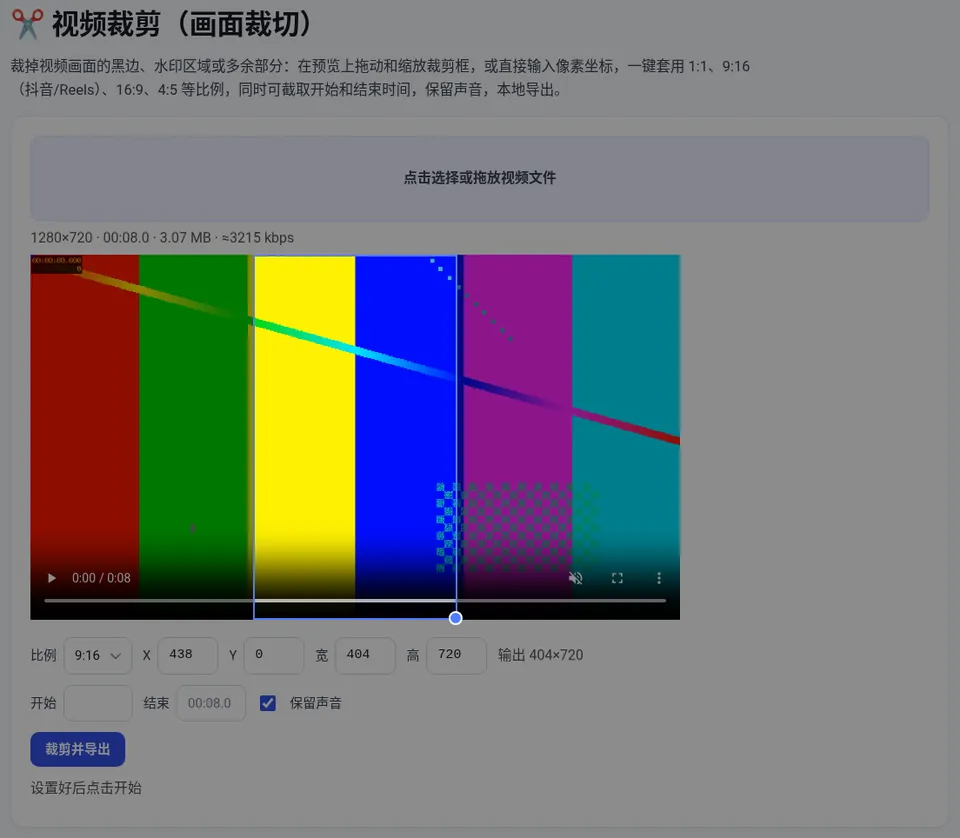
- 选择视频:打开 视频裁剪,选择或拖入视频,会显示分辨率、时长和码率,例如 1280×720 · 00:08。
- 选择比例:“比例”可选自由、1:1、9:16、16:9、4:5、4:3、3:4。选 9:16 时,裁剪框会在画面中央生成最大的竖屏区域,下方显示输出尺寸。
- 调整裁剪框:拖动预览上的蓝框移动到主体位置,拖动右下角圆点改变大小;也可以直接输入原视频像素坐标 X、Y、宽、高。
- 截取时间(可选):填写“开始”和“结束”,只导出其中一段;需要原声就勾选“保留声音”。
- 导出:点“裁剪并导出”,处理期间保持页面在前台,完成后下载。
✂️ 视频裁剪(画面裁切)
免费在线使用,文件和数据只在你的浏览器本地处理,无需注册。
平台常用比例
| 平台 / 用途 | 比例 |
|---|---|
| 抖音、快手、视频号竖屏、Reels、Shorts | 9:16 |
| 小红书、Instagram 帖子 | 3:4 或 4:5 |
| 朋友圈方形、头像视频 | 1:1 |
| B 站、西瓜视频横屏 | 16:9 |
需要知道的几点
- 处理时间约等于片段时长:浏览器没有开放快速转码接口,工具通过“边播放边录制”重新编码,8 秒的片段大约需要 8 秒。
- 输出格式:新版 Chrome / Edge / Safari 优先输出 MP4,不支持时为 WebM(部分播放器里可能不能拖动进度条)。
- 尺寸会取偶数:裁剪框宽高会自动取偶数(视频编码要求);宽度超过 1920 像素时按比例缩小到 1920。
- 裁完还要压缩:发微信、邮件可以再用 视频压缩 压到指定大小。
常见问题
横屏视频怎么改成竖屏?
选择比例“9:16”,裁剪框会在画面中央生成最大的竖屏区域,把它拖到主体所在位置后点“裁剪并导出”。
为什么导出要等很久?
工具通过边播放边录制重新编码,耗时约等于所选片段的时长,处理期间请保持页面在前台。
裁剪后会保留声音吗?
勾选“保留声音”即可保留原声;不勾选则导出无声视频。
视频会上传到服务器吗?
不会。所有处理都在浏览器里完成,文件不会离开你的设备。