麦克风测试教程:看音量电平判断麦克风是否正常,没声音逐步排查
一句话答案
打开麦克风测试,点“开始测试”并允许使用麦克风,对着麦克风说话:电平在 -30 到 -10 dBFS 之间跳动说明正常;一直是 -∞ 或很低,就检查浏览器权限、系统权限和所选设备。
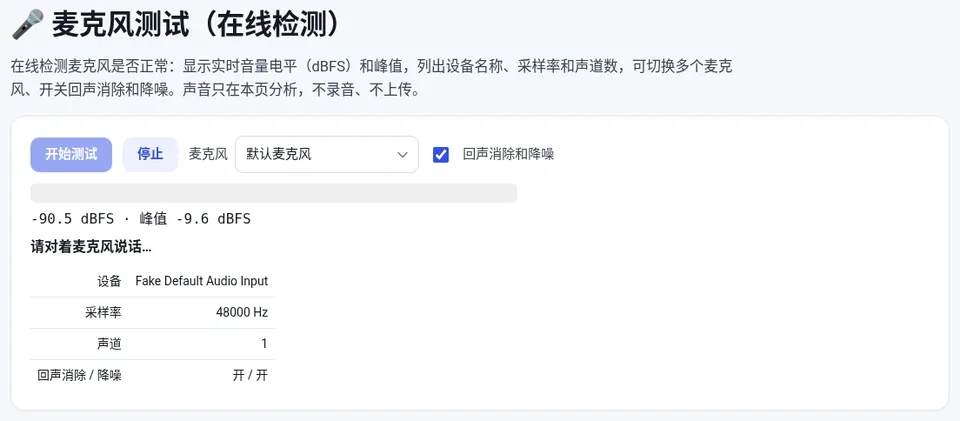
视频会议前、录音录课前,先花半分钟确认麦克风正常,可以避免“你那边没声音”的尴尬。麦克风测试 会显示实时音量电平和峰值,列出设备名称、采样率和声道数,可以切换多个麦克风。声音只在本页分析,不录音、不上传。
操作步骤
- 开始测试:打开 麦克风测试,点“开始测试”,浏览器弹出权限请求时选“允许”。
- 说话看电平:正常音量说话,观察电平条和 dBFS 数值是否随声音跳动。
- 切换设备(可选):有耳机麦克风、摄像头麦克风等多个设备时,在“麦克风”下拉框里逐个切换测试。
- 对比降噪效果(可选):勾选或取消“回声消除和降噪”,对比环境噪音的变化。
- 结束:点“停止”释放麦克风。
🎤 麦克风测试(在线检测)
免费在线使用,文件和数据只在你的浏览器本地处理,无需注册。
电平多少算正常
dBFS 是相对于数字满刻度的分贝值,0 dBFS 是最大值,数值越接近 0 声音越大。
| 电平(说话时) | 判断 | 处理 |
|---|---|---|
| 一直是 -∞ | 没有收到任何声音 | 按下面的步骤排查权限和设备 |
| 低于 -50 dBFS | 几乎听不到 | 靠近麦克风,调高系统输入音量 |
| -30 到 -10 dBFS | 正常 | 无需调整 |
| 持续接近 0 dBFS | 太大,会削波失真 | 离远一点或调低输入音量 |
没声音的排查顺序
- 浏览器权限:点地址栏左侧的锁形图标,把“麦克风”设为允许后刷新页面;
- 系统权限:Windows 在“设置 → 隐私和安全性 → 麦克风”中允许应用和桌面应用访问;macOS 在“系统设置 → 隐私与安全性 → 麦克风”中勾选浏览器;
- 设备选择:在工具的“麦克风”下拉框里换一个设备,确认用的是想用的那个;
- 硬件:耳机麦克风检查静音开关和插孔(3.5 mm 接口要插到麦克风孔),USB 麦克风换个接口;
- 被占用:关闭正在使用麦克风的会议软件后再试。
同时要检查摄像头,用 摄像头测试;想测环境噪音大小,用 分贝仪。
常见问题
麦克风测试会录音吗?
不会。声音只用于计算音量电平,不保存也不上传。
电平一直是 -∞ 是什么原因?
说明没有收到声音,常见原因是浏览器或系统没有授予麦克风权限、选错了输入设备,或者麦克风被静音、被其他程序占用。
说话时电平多少正常?
正常说话距离约在 -30 到 -10 dBFS 之间;持续接近 0 会失真,低于 -50 基本听不到。
手机上可以测试麦克风吗?
可以,用手机浏览器打开页面并允许麦克风权限即可。
本文用到的工具
相关教程
📷
摄像头测试教程
视频会议前想确认摄像头能不能用、画质是 720p 还是 1080p?教你用在线摄像头测试打开实时画面,查看实际分辨率、实测帧率和最高分辨率…
🔊
手机测噪音分贝教程
不用下载 App,用手机或电脑麦克风就能测环境噪音分贝。教你正确使用在线分贝仪,看懂当前、平均(Leq)和最大值,了解 A 计权…
🎭
在线变声器教程
想把录音变成萝莉音、女声、大叔音或机器人声音?教你用在线变声器录音或上传音频,选择变声效果,调节音调和语速,导出 MP3 / WAV…
⏺️
在线录屏教程
录网课、做操作演示、保存视频会议,不想安装录屏软件?教你用浏览器在线录屏,选择整个屏幕、窗口或标签页,同时录系统声音和麦克风解说…