摄像头测试教程:查看实际分辨率和帧率,摄像头打不开逐步排查
一句话答案
打开摄像头测试,点“打开摄像头”并允许权限,能看到画面且显示“摄像头工作正常”即可;点“测试最高分辨率”查看能输出的最高画质,打不开就按权限、占用、系统设置的顺序排查。
新买的摄像头到底是不是 1080p、笔记本摄像头为什么打不开、视频会议里画面为什么是反的,都可以先用 摄像头测试 看一看。它会显示实时画面、实际分辨率、实测帧率和设备支持的最大分辨率,还能同时测试麦克风和拍照。画面只在本页显示,不录制、不上传。
操作步骤
- 打开摄像头:打开 摄像头测试,点“打开摄像头”,浏览器弹出权限请求时选“允许”。
- 查看结果:画面正常时显示“摄像头工作正常 ✓”,下方列出设备名、实际分辨率、实测帧率等信息。
- 测试最高画质:点“测试最高分辨率”,工具会请求 4K,显示的实际分辨率就是浏览器中能输出的最高画质。
- 同时测麦克风(可选):勾选“同时测试麦克风”,查看麦克风电平。
- 拍照或关闭:点“拍照”保存当前画面;测试完点“关闭”释放摄像头。
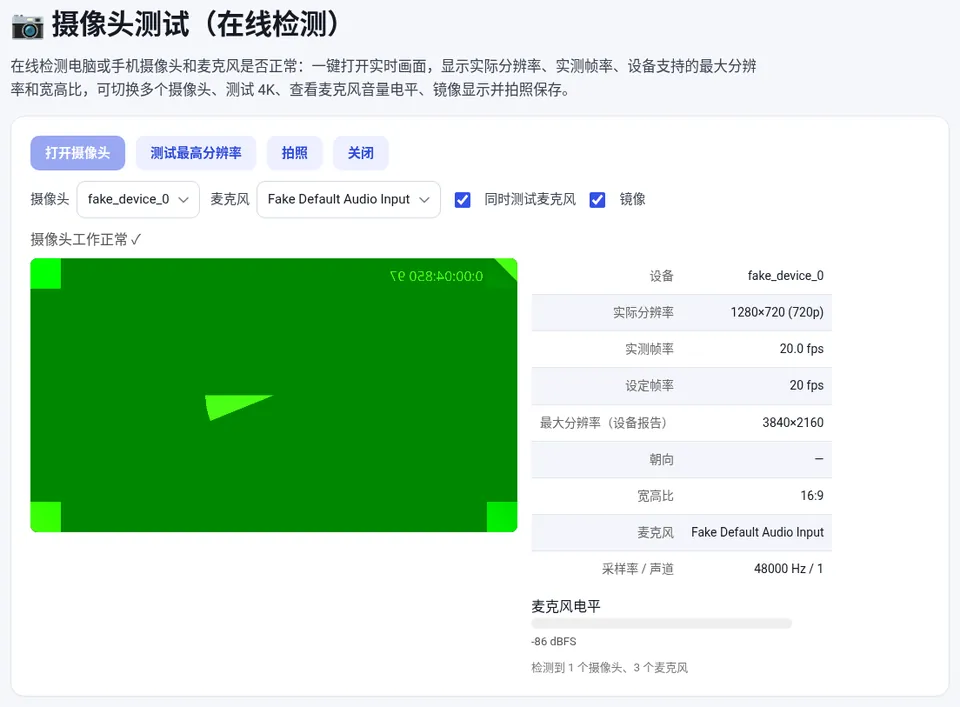
📷 摄像头测试(在线检测)
免费在线使用,文件和数据只在你的浏览器本地处理,无需注册。
结果怎么看
| 项目 | 含义 | 参考 |
|---|---|---|
| 实际分辨率 | 当前画面的像素尺寸 | 1280×720 为 720p,1920×1080 为 1080p |
| 实测帧率 | 每秒实际收到的画面数 | 25–30 fps 流畅;光线暗时会自动降帧 |
| 最大分辨率 | 设备报告的最高能力 | 点“测试最高分辨率”实际验证 |
| 宽高比 | 画面比例 | 常见 16:9 或 4:3 |
摄像头打不开的排查顺序
- 浏览器权限:点地址栏左侧的锁形图标,把“摄像头”“麦克风”设为允许后刷新;
- 被其他程序占用:关闭腾讯会议、Zoom、微信视频等正在使用摄像头的程序;
- 系统权限:Windows 在“设置 → 隐私和安全性 → 相机”中允许桌面应用访问;macOS 在“系统设置 → 隐私与安全性 → 摄像头”中勾选浏览器;
- 硬件开关:部分笔记本有摄像头物理遮挡片或快捷键开关,外接摄像头换一个 USB 接口。
画面左右颠倒是因为默认开启了“镜像”,像照镜子一样更自然;取消勾选即可看到真实方向,会议中对方看到的通常是不镜像的画面。
麦克风有问题看 麦克风测试;想把屏幕和摄像头录下来,用 在线录屏。
常见问题
怎么知道摄像头是不是 1080p?
点“测试最高分辨率”,如果实际分辨率显示 1920×1080 或更高,就支持 1080p。
摄像头画面为什么是反的?
默认开启了“镜像”显示,取消勾选即可看到真实方向;拍照会按当前设置输出。
帧率很低是什么原因?
光线较暗时很多摄像头会自动降低帧率来增加曝光,打开灯或面向窗户再试。
画面会被录制或上传吗?
不会。画面只在本页显示,点“关闭”或离开页面后摄像头立即释放。