去除图片白边教程:自动裁掉四周留白,只保留内容
打开去除图片边框留白工具,选择图片,边框类型保持“自动(按四角判断)”,容差默认 10,需要时设置“保留边距”,工具会显示每边裁掉多少像素并生成新图;也可以用去除图片边框工具按固定像素去边。
从文档里导出的图表、扫描的签名、透明 PNG 图标,四周常常带着多余的白边或透明区域,放进 PPT 或网页后位置很难对齐。去除图片边框留白 会自动找出四周的纯色或透明边并裁掉,只保留中间的内容。
操作步骤
- 选择图片:打开 去除图片边框留白,选择或拖入图片,可以一次多张。
- 选择边框类型:“自动(按四角判断)”适合大多数情况;也可以指定“透明边”,或选“指定颜色”并填写边框颜色。
- 调整容差和边距:容差默认 10,JPG 白边不是纯白时可以适当调大;“保留边距”可以在内容四周留几像素,避免贴边。
- 下载:结果会显示每一边裁掉了多少像素和新尺寸,点击“下载”保存。
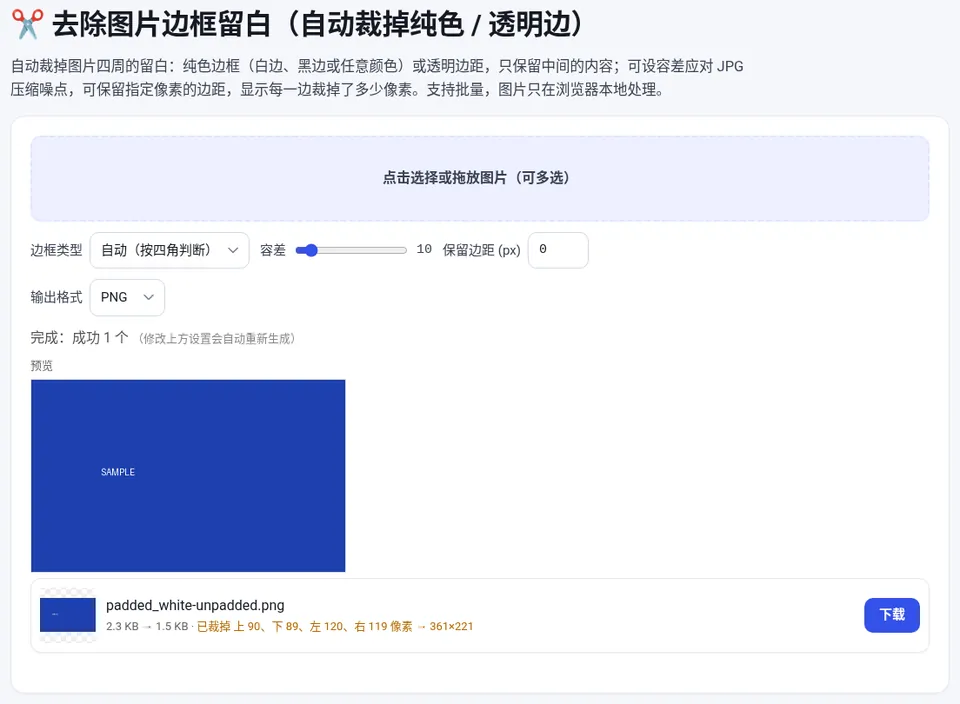
“自动”是怎么判断的
工具先看图片的四个角:大多数角相同的颜色就当作边框色;四角是透明的,就裁掉透明边。然后从四边向内逐行逐列检查,直到遇到与边框色不同的像素为止。
容差怎么设
JPG 等有损格式的“白边”往往不是纯白,而是 250、253 这样的近似值。容差允许每个颜色通道相差多少,范围 0–100(对应 0–255):
- 0:只裁掉完全相同的颜色,适合 PNG 截图;
- 10 左右:适合大多数 JPG;
- 太大:可能把浅色内容也当成边框裁掉。
另一种方法:按固定像素去边
去除图片边框 除了按左上角颜色自动去边(容差默认 8),还可以选“固定像素”,分别填写上、右、下、左要去掉多少像素,适合每张图都有同样宽度边框的批量处理。
不想自动判断,只想手动框选保留区域,可以用 裁剪图片。
常见问题
图片四周的白边怎么一键去掉?
用去除图片边框留白工具,边框类型选“自动”,工具会按四角判断边框颜色并裁掉,结果会显示每边裁掉了多少像素。
为什么 JPG 白边去不干净?
JPG 压缩会让白边变成近似白色,适当调大容差即可;如果边框带阴影或渐变,可以改用固定像素或手动裁剪。
能保留一点边距吗?
可以。设置“保留边距 (px)”后,内容四周会保留指定像素的原有背景,不会贴边。
透明 PNG 的空白边能裁掉吗?
能。四角是透明时自动模式会裁掉透明边,也可以直接把边框类型设为“透明边”。
本文用到的工具
相关教程
图片裁剪教程
头像要正方形或圆形、封面要 16:9、证件照要一寸比例?教你用在线图片裁剪工具选择 1:1、4:3、16:9、9:16、一寸照…
图片加边框和圆角教程
发朋友圈、做 PPT 和商品图时想给照片加一圈白边或彩色边框,或者把直角改成圆角、裁成圆形?教你用在线图片加边框和图片圆角工具设置边框宽度…
图片尺寸调整教程
上传网站要求宽 800 像素、证件照要 3.5×4.9 厘米、朋友圈要 1080 方图?教你用在线图片尺寸调整工具按像素、百分比…
AI 抠图教程
免费在线抠图的完整步骤:上传图片自动去背景,人像和通用两种模式怎么选,透明 PNG、纯色或图片背景怎么换,边缘羽化、收缩和画笔修补怎么用…