图片尺寸调整教程:按像素、百分比、长边或厘米批量改大小
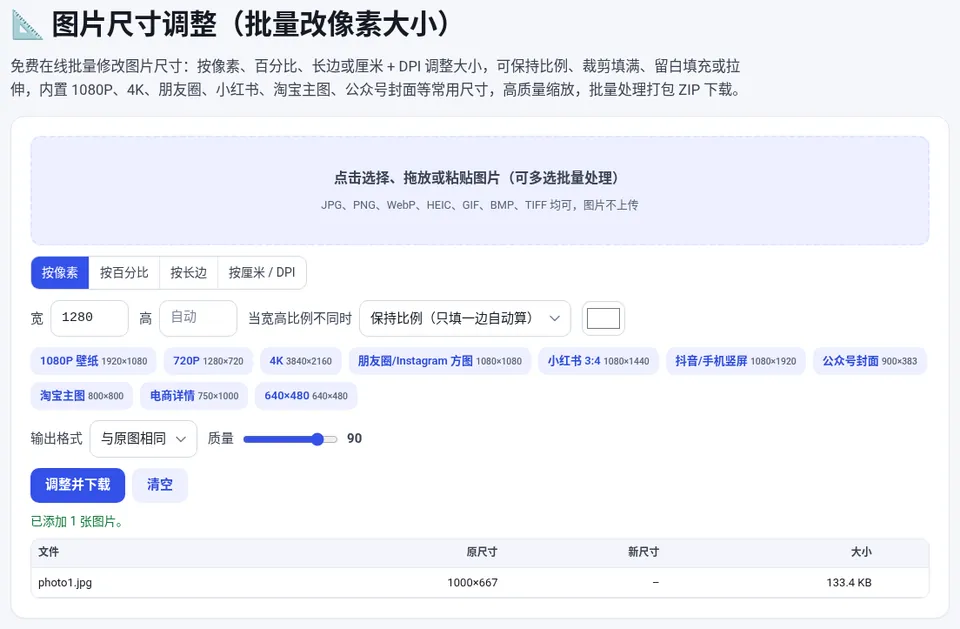
打开图片尺寸调整,选择一张或多张图片,“按像素”只填宽或高(另一边按比例自动算)或直接点 1080P、朋友圈方图等常用尺寸,设置输出格式和质量后点“调整并下载”;要求厘米尺寸时选“按厘米 / DPI”。
“图片宽度不能超过 1920 像素”“主图 800×800”“照片 3.5×4.9 厘米”——不同平台对图片尺寸的要求五花八门。图片尺寸调整 可以按像素、百分比、长边或厘米 + DPI 修改尺寸,支持一次处理多张并打包下载,图片只在浏览器本地处理。
操作步骤
- 选择图片:打开 图片尺寸调整,点击、拖入或粘贴图片,可以多选;JPG、PNG、WebP、HEIC、GIF、BMP、TIFF 都支持。
- 选择调整方式:“按像素”填宽高;“按百分比”整体缩放,如 50%;“按长边”把最长边限制为某个值(适合横竖混杂的一批照片);“按厘米 / DPI”用于打印尺寸。
- 填写尺寸:只填宽或高,另一边按原比例自动计算;也可以直接点“1080P 壁纸”“朋友圈/Instagram 方图”“小红书 3:4”“淘宝主图 800×800”等常用尺寸。
- 处理比例不同:两边都填且比例与原图不同时,在“当宽高比例不同时”选“保持比例”“裁剪填满”“留白填充”或“拉伸变形”。
- 设置格式并下载:“输出格式”可选与原图相同、JPG、PNG、WebP,调整“质量”(默认 90),点“调整并下载”;多张图片点“全部下载(ZIP)”。
四种“比例不同”处理方式
| 方式 | 效果 | 适合 |
|---|---|---|
| 保持比例 | 等比缩放到框内,不变形,可能比目标小 | 大多数情况 |
| 裁剪填满 | 填满目标尺寸,多出部分裁掉 | 头像、商品主图、封面 |
| 留白填充 | 等比缩放后用颜色补齐空白 | 必须精确尺寸又不能裁内容 |
| 拉伸变形 | 强制拉到目标尺寸,会变形 | 一般不推荐 |
按厘米设置打印尺寸
照片要求“宽 3.5 厘米、高 4.9 厘米”时,选“按厘米 / DPI”,输入 3.5 和 4.9 厘米、DPI 300,会得到 413×579 像素并写入 300 DPI 信息,打印出来正好是这个尺寸。证件照规格可查 证件照尺寸对照表;只想改 DPI 不改像素,见 修改图片 DPI。
常见问题与避坑
- 改尺寸后文件还是太大:尺寸和文件大小是两回事,要压到指定 KB 请用 图片压缩到指定大小。
- 只想去掉多余部分:用 图片裁剪 而不是缩放。
- 勾选“小图不放大”:按长边批量处理时,比目标小的图片保持原样,避免放大发虚。
常见问题
怎么改图片尺寸又不变形?
只填宽度或高度,另一边按原比例自动计算;两边都填时选“保持比例”“裁剪填满”或“留白填充”,只有“拉伸变形”会改变比例。
把小图放大会变清晰吗?
不会。放大只是增加像素数量,细节不会变多,放大太多会发虚。缩小时工具使用分步高质量缩放,画面比普通缩放更锐利。
可以一次修改多张图片吗?
可以。一次选择多张图片,统一设置后点“全部下载(ZIP)”打包下载。
图片会上传吗?
不会。所有图片都在浏览器里本地处理。
本文用到的工具
相关教程
图片压缩到指定大小教程
报名网站要求“照片不超过 50KB、尺寸 295×413”怎么办?教你把照片压缩到 20KB、50KB、100KB、200KB 等指定大小…
图片裁剪教程
头像要正方形或圆形、封面要 16:9、证件照要一寸比例?教你用在线图片裁剪工具选择 1:1、4:3、16:9、9:16、一寸照…
修改图片 DPI 教程
报名照片要求 300 DPI 怎么办?讲清 DPI、像素和打印尺寸的关系,教你在线把 JPG、PNG 的 DPI 改成 300、350…
证件照尺寸对照表
一寸、小一寸、二寸、小二寸、身份证、护照、申根、美国、日本签证照片的毫米尺寸和 300 DPI 像素对照,讲清像素…