图片裁剪教程:按比例裁剪、精确像素裁剪和圆形头像
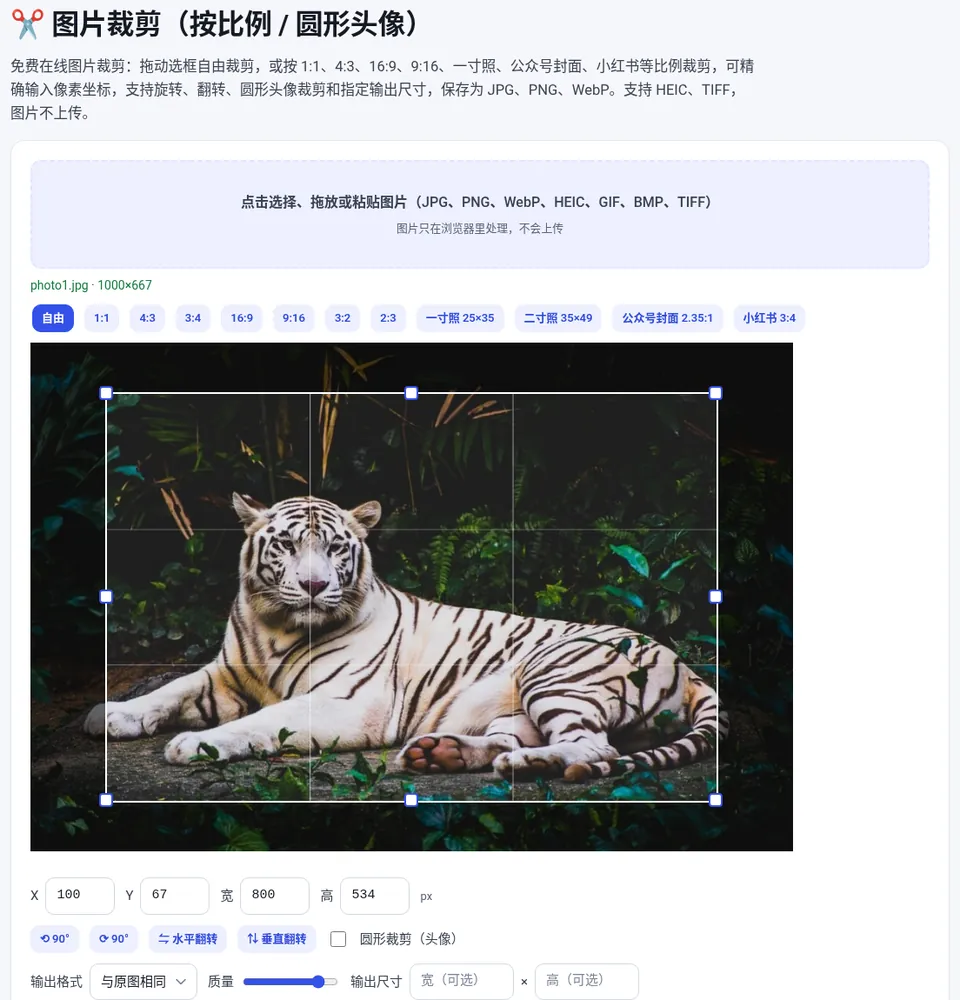
打开图片裁剪,选择图片后点一个比例(1:1、16:9、一寸照等,或“自由”),拖动选框和四角把手调整位置大小(也可直接输入 X、Y、宽、高),做头像勾选“圆形裁剪”,最后点“裁剪并下载”。
裁剪和缩放不同:裁剪是去掉画面边缘不要的部分,保留区域的像素不变。图片裁剪 内置常用比例和证件照比例,支持精确像素坐标、旋转翻转和圆形头像,HEIC、TIFF 也能直接打开,图片不上传。
操作步骤
- 选择图片:打开 图片裁剪,点击、拖入或粘贴图片,上方会显示文件名和原始尺寸。
- 选择比例:点“自由”“1:1”“4:3”“3:4”“16:9”“9:16”“3:2”“2:3”“一寸照 25×35”“二寸照 35×49”“公众号封面 2.35:1”或“小红书 3:4”。
- 调整选框:拖动选框移动位置,拖动角上的把手调整大小;需要精确时在 X、Y、宽、高里输入像素值。
- 旋转、翻转或圆形:需要时点“⟲ 90°”“⟳ 90°”“⇋ 水平翻转”“⇅ 垂直翻转”;做头像勾选“圆形裁剪(头像)”。
- 设置输出并下载:选择“输出格式”和“质量”,需要固定大小时在“输出尺寸”填宽×高(如 800×800),点“✂️ 裁剪并下载”。
常见用途对应的比例
| 用途 | 比例 / 设置 |
|---|---|
| 微信、QQ 头像 | 1:1,或勾选圆形裁剪得到透明 PNG |
| 视频封面、电脑壁纸 | 16:9 |
| 抖音、手机壁纸 | 9:16 |
| 小红书笔记图 | 小红书 3:4 |
| 公众号头图 | 公众号封面 2.35:1 |
| 证件照 | 一寸照 25×35 / 二寸照 35×49,再按要求改像素 |
证件照还需要像素和底色符合要求,可参考 证件照尺寸对照表 和 证件照换底色。
画质说明
裁剪不会降低保留区域的画质。保存为 PNG 是无损的;JPG / WebP 会按“质量”重新压缩,默认 92 基本看不出差别。填写“输出尺寸”时会把裁好的图片缩放到指定大小,放大过多会发虚。
常见问题
怎么裁成圆形头像?
选择 1:1 比例框住脸部,勾选“圆形裁剪(头像)”,会得到四角透明的圆形 PNG,适合微信、QQ 和社交平台头像。
可以精确裁剪到指定像素吗?
可以。在 X、Y、宽、高里输入数值精确定位选框;“输出尺寸”可以把结果缩放到指定宽高,例如 800×800。
裁剪会降低画质吗?
不会。裁剪只是去掉选框外的部分;PNG 无损,JPG/WebP 按质量重新压缩,默认 92 肉眼几乎无差别。
图片会上传吗?
不会,图片只在浏览器里处理。
本文用到的工具
相关教程
图片尺寸调整教程
上传网站要求宽 800 像素、证件照要 3.5×4.9 厘米、朋友圈要 1080 方图?教你用在线图片尺寸调整工具按像素、百分比…
图片旋转翻转教程
拍的照片在电脑或网站上是横着、倒着的?前置摄像头自拍文字是反的?教你用在线图片旋转工具左转右转 90°、旋转 180°、水平和垂直翻转…
图片加边框和圆角教程
发朋友圈、做 PPT 和商品图时想给照片加一圈白边或彩色边框,或者把直角改成圆角、裁成圆形?教你用在线图片加边框和图片圆角工具设置边框宽度…
AI 抠图教程
免费在线抠图的完整步骤:上传图片自动去背景,人像和通用两种模式怎么选,透明 PNG、纯色或图片背景怎么换,边缘羽化、收缩和画笔修补怎么用…