图片加边框和圆角教程:白边、彩色边框、圆角卡片和圆形图片
一句话答案
加边框:打开“图片加边框”,上传图片后填写“边框宽度”(像素)并选择“颜色”,点“下载”;加圆角:打开“图片圆角”,拖动“圆角%”滑块(调到最大接近圆形),下载透明背景 PNG。
给照片加一圈白边,在朋友圈和小红书里更有“相纸感”;把截图、产品图改成圆角,放进 PPT 或网页更柔和。本站有两个对应的小工具:图片加边框 和 图片圆角,都用浏览器 Canvas 本地处理。
加边框步骤
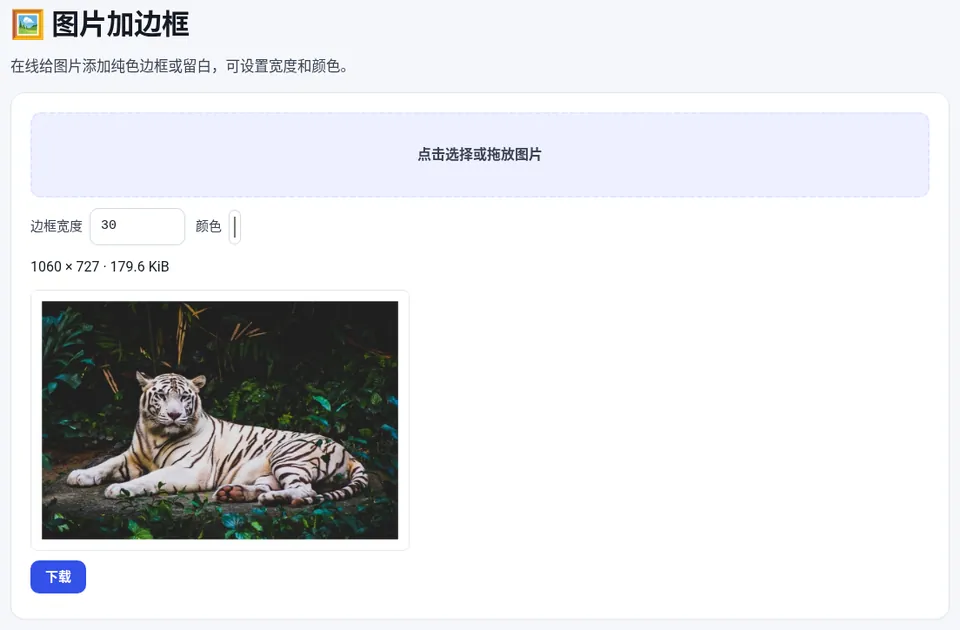
- 上传图片:打开 图片加边框,点击或拖入图片。
- 设置宽度和颜色:“边框宽度”填像素数,例如 30;点“颜色”选择白色、黑色或任意颜色,预览实时更新,下方显示新尺寸(原尺寸 + 两倍边框宽度)。
- 下载:点“下载”保存加好边框的图片。
🖼️ 图片加边框
免费在线使用,文件和数据只在你的浏览器本地处理,无需注册。
加圆角步骤
- 打开 图片圆角,上传图片;
- 拖动“圆角%”滑块(默认 15),数值越大角越圆,调到最大时正方形图片会接近圆形;
- 下载透明背景的 PNG。四角是透明的,放在任何颜色的背景上都不会有白角。
尺寸和用途参考
| 用途 | 建议 |
|---|---|
| 朋友圈、小红书“相纸白边” | 白色边框,宽度约为图片短边的 3%–5% |
| 作品展示、海报 | 细黑边 5–10 像素 |
| PPT、网页里的截图 | 圆角 5%–10%,保存 PNG |
| 圆形头像 | 用 图片裁剪 的“圆形裁剪”更精确 |
多张照片拼在一起并统一加间距、圆角,可以用 照片拼图。
常见问题
加边框后图片尺寸会变吗?
会。边框加在图片外围,宽高各增加两倍边框宽度,例如 1000×667 加 30 像素边框后为 1060×727。
圆角图片为什么要保存为 PNG?
圆角外的四个角是透明的,JPG 不支持透明会变成白色或黑色;PNG 能保留透明背景。
能把图片裁成正圆吗?
圆角调到最大时正方形图片接近圆形;要精确的圆形头像,建议用图片裁剪工具勾选“圆形裁剪”。
图片会上传吗?
不会。两个工具都使用浏览器 Canvas 在本地处理。
本文用到的工具
相关教程
✂️
图片裁剪教程
头像要正方形或圆形、封面要 16:9、证件照要一寸比例?教你用在线图片裁剪工具选择 1:1、4:3、16:9、9:16、一寸照…
🧩
照片拼图教程
想把旅行照片、活动合影拼成一张图发朋友圈?教你用在线拼图工具选择自动网格、2×2、3×3、大图加小图等版式,设置尺寸、间距、圆角和背景色…
💧
图片加水印教程
在线给图片批量加文字或 Logo 水印:满屏平铺或单个定位,调整字体、颜色、透明度和角度。重点讲身份证复印件水印怎么写才安全,以及作品图…
✂️
AI 抠图教程
免费在线抠图的完整步骤:上传图片自动去背景,人像和通用两种模式怎么选,透明 PNG、纯色或图片背景怎么换,边缘羽化、收缩和画笔修补怎么用…