TIFF 转 PDF、GIF 转 PDF 教程:多页 TIFF 按页转换,动图逐帧成页
一句话答案
TIFF 转 PDF:上传 .tif/.tiff 文件,多页 TIFF 会自动拆成多页,页面大小选“按图片尺寸”可按 DPI 还原纸张大小,黑白扫描件无损保存。GIF 转 PDF:上传 GIF,勾选“动图拆成每帧一页”就能把每一帧排成一页,不勾选只取第一帧。
广告Advertisement
TIFF 转 PDF
- 上传文件:打开 TIFF 转 PDF,选择或拖入 .tif/.tiff 文件,可多选。
- 检查页数:多页 TIFF 会显示页数,可用上下箭头调整多个文件的顺序。
- 选页面:页面大小选“按图片尺寸”保留原始比例,也可以选 A4、Letter 等纸张。
- 生成:点击“生成 PDF”并下载。
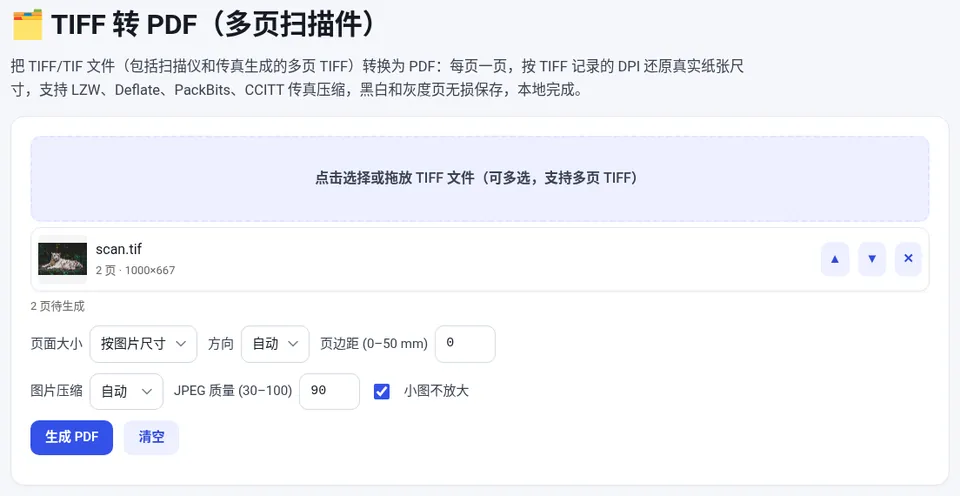
🗂️ TIFF 转 PDF(多页扫描件)
免费在线使用,文件和数据只在你的浏览器本地处理,无需注册。
GIF 转 PDF
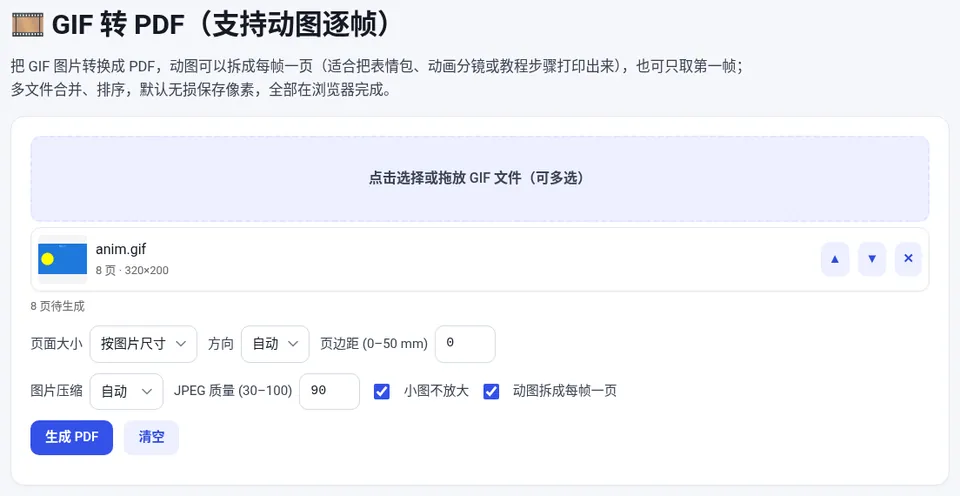
- 上传 GIF:打开 GIF 转 PDF,选择一个或多个 GIF 文件。
- 逐帧成页:勾选“动图拆成每帧一页”,每一帧会成为单独的一页;不勾选只取第一帧。
- 生成:设置页面大小和边距后点击“生成 PDF”。
广告Advertisement
选项怎么选
| 选项 | 建议 |
|---|---|
| 页面大小 | 扫描件选按图片尺寸;要打印选 A4 |
| 方向 | 一般用自动 |
| 图片压缩 | 黑白文字用无损;照片多可选 JPEG 减小体积 |
| 小图不放大 | 勾选后小图片不会被拉伸变模糊 |
生成的文件太大可以再参考 PDF 压缩教程。
TIFF 文件常见问题
- 打不开:TIFF 有多种压缩方式,工具支持 LZW、Deflate、PackBits 和 CCITT 传真压缩;
- 页面尺寸不对:TIFF 中记录了 DPI,按图片尺寸生成时会按 DPI 换算成实际纸张大小;
- 只转了一页:确认文件确实是多页 TIFF,部分软件导出时会把每页存成单独文件。
JPG、PNG 等普通图片转 PDF 见 图片转 PDF 教程,苹果手机照片见 HEIC 转 PDF 教程,只想把动图拆成图片见 GIF 拆帧教程。
常见问题
文件会上传到服务器吗?
不会,转换全部在浏览器本地完成。
能把多个 TIFF 合并成一个 PDF 吗?
可以,一次选择多个文件,调整顺序后一起生成。
GIF 有几百帧怎么办?
帧数很多时 PDF 会很大,可以先用 GIF 拆帧工具挑选需要的帧。
转换后清晰度会下降吗?
选择无损压缩时像素不变。