HEIC 转 PDF 教程:iPhone 照片多张合成一个 PDF,可选 A4 和页边距
一句话答案
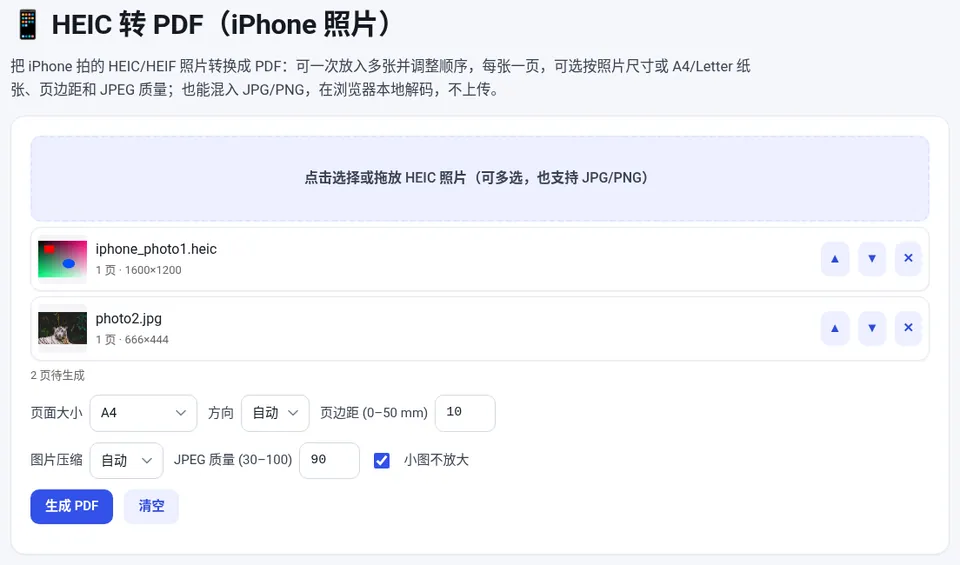
打开 HEIC 转 PDF,一次选中多张 HEIC 照片(也可混入 JPG/PNG),用 ▲▼ 调整顺序,页面大小选 A4、页边距填 10 mm,点“生成 PDF”即可得到每张照片一页的 PDF。
iPhone 默认用 HEIC(HEIF)格式保存照片,同样画质比 JPG 小一半左右,但很多 Windows 电脑、打印店和办事网站打不开。如果最终要交的是 PDF(比如身份证正反面、报销单据、作业拍照),不用先把照片转成 JPG,HEIC 转 PDF 可以一步把多张 HEIC 合成一个 PDF,全程在浏览器本地解码。
操作步骤
- 选择照片:打开 HEIC 转 PDF,点击或拖入 HEIC 照片,可以一次多选,也能混入 JPG、PNG。第一次使用需要加载约 1.3 MB 的解码组件,稍等几秒。
- 调整顺序:列表里每张照片一行,显示页数和像素尺寸;用 ▲ ▼ 调整先后顺序,用 × 删除不需要的照片。
- 选择页面大小:要打印或提交材料选 A4;只想原样保存选“按图片尺寸”,每页正好等于照片大小。
- 设置页边距和质量:页边距 0–50 mm,打印建议 10 mm 左右;JPEG 质量默认 90,想要更小的文件可降到 75–80。
- 生成 PDF:点“生成 PDF”,下载得到每张照片一页的 PDF 文件。
📱 HEIC 转 PDF(iPhone 照片)
免费在线使用,文件和数据只在你的浏览器本地处理,无需注册。
页面大小怎么选
| 选项 | 效果 | 适合场景 |
|---|---|---|
| 按图片尺寸 | 每页等于照片大小,页边距为 0 时没有白边 | 电子存档、发给别人看 |
| A4 / A5 / Letter / Legal | 照片等比缩放后居中放在标准纸张上 | 打印、上传办事材料 |
| 方向“自动” | 横拍的照片自动使用横向页面 | 横竖照片混在一起时 |
勾选“小图不放大”后,比纸张小的图片保持原尺寸居中,不会被拉大变糊。
文件太大怎么办
iPhone 照片通常有 1200 万像素以上,十几张合成 PDF 很容易超过网站的上传上限。可以按下面的顺序处理:
- 把 JPEG 质量从 90 降到 75–80,肉眼几乎看不出差别;
- 生成后再用 PDF 压缩 进一步缩小;
- 只需要单张图片时,用 HEIC 转 JPG 更直接。
照片里的拍摄位置、时间等 EXIF 信息不会写进 PDF,分享给别人更放心。
常见问题
HEIC 转 PDF 会降低清晰度吗?
默认用 JPEG 质量 90 保存,打印和屏幕查看都很清晰;对画质要求极高时可以把“图片压缩”改成“无损”,但文件会大很多。
可以把 HEIC 和 JPG 混在一起转吗?
可以。HEIC、JPG、PNG 可以一起放入列表,按列表顺序每张一页。
为什么第一次转换比较慢?
浏览器本身不能解码 HEIC,首次使用要加载约 1.3 MB 的解码组件,之后会被缓存;每张照片解码也需要一两秒。
照片会上传到服务器吗?
不会。解码和生成 PDF 都在你的浏览器里完成,照片不会离开你的设备。