GIF 拆分教程:把动图逐帧导出为 PNG、JPG 或 WebP
一句话答案
打开 GIF 拆分工具,选择一个 GIF 动图,选择帧格式(PNG、JPG 或 WebP),需要时设置“每隔几帧取一帧”,工具会列出每一帧及其延迟,可单帧下载或打包 ZIP。最多处理 1000 帧、100 MB。
GIF 动图本质上是一组按时间播放的图片。想保存其中最清楚的一帧、把动画拆成素材重新编辑,或者检查每帧的停留时间,都需要把 GIF 拆开。GIF 拆分 会把每一帧合成为完整画面,再导出为图片。
操作步骤
- 选择 GIF:打开 GIF 拆分,点击或拖入一个 GIF 动图。
- 选择帧格式:PNG 无损并保留透明;JPG 体积小但不支持透明,透明处会填充背景色;WebP 体积更小并保留透明。
- 设置抽帧(可选):“每隔几帧取一帧”填 1 表示全部导出,填 5 表示只取第 1、6、11……帧。
- 下载:结果顶部显示总帧数、尺寸、总时长和循环方式,每一帧下方显示延迟,可单独下载,也可打包 ZIP。
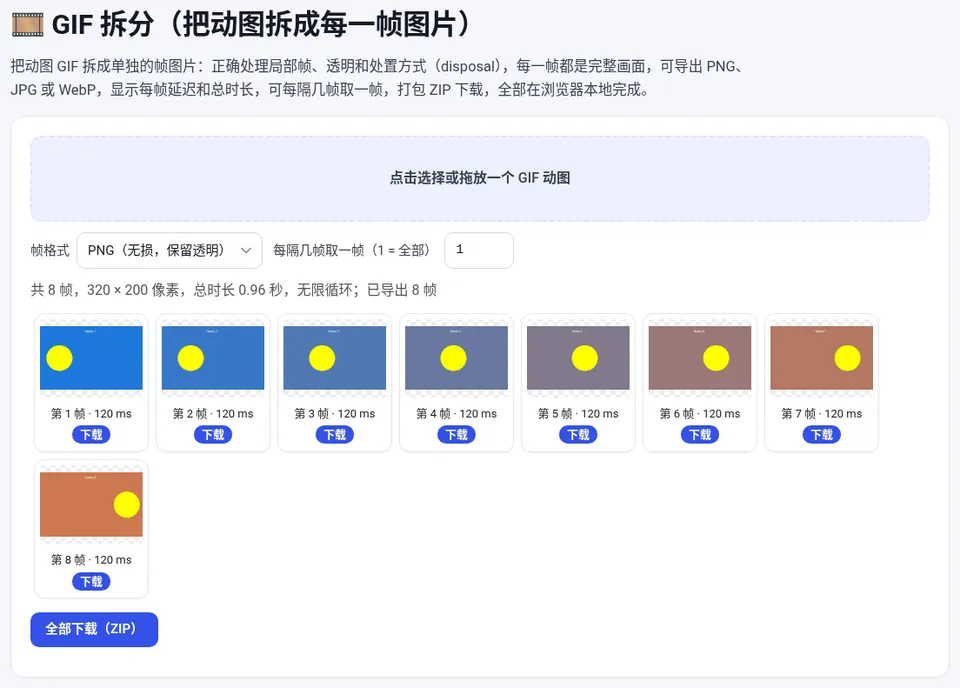
🎞️ GIF 拆分(把动图拆成每一帧图片)
免费在线使用,文件和数据只在你的浏览器本地处理,无需注册。
示例 GIF 有 8 帧,每帧 120 毫秒,所以总时长是 8 × 0.12 = 0.96 秒。
为什么拆出来的每一帧都是完整画面
为了减小体积,GIF 的后续帧常常只保存变化的那一小块,并用“处置方式”(disposal)说明下一帧前要不要清除画面。如果直接导出这些原始数据,会得到很多只有局部的碎片。工具按 GIF89a 规范把每一帧合成到完整画布上,导出的每张图片都和动画播放时看到的一致。
延迟显示 0 毫秒是怎么回事
GIF 以 1/100 秒为单位记录每帧延迟。延迟为 0 或 10 毫秒的帧,多数浏览器会按 100 毫秒播放,所以实际速度可能比记录的慢,工具遇到这种情况会提示。
相关操作
常见问题
GIF 拆分最多能处理多少帧?
最多 1,000 帧,文件最大 100 MB。尺寸很大的 GIF 会按内存自动减少读取的帧数,并提示只读取了前多少帧。
拆出来的图片会比 GIF 更清晰吗?
不会。GIF 每帧最多 256 种颜色,导出为 PNG 只是无损保存原有画面,画质和动图播放时一样。
只想要其中几帧怎么办?
可以在结果列表里单独下载需要的帧,或用“每隔几帧取一帧”减少导出数量。
GIF 会上传吗?
不会。GIF 由页面自带的解码器在浏览器里逐帧解码,文件不会离开你的设备。