裁剪 GIF 动图教程:按坐标裁掉多余部分,动画不丢失
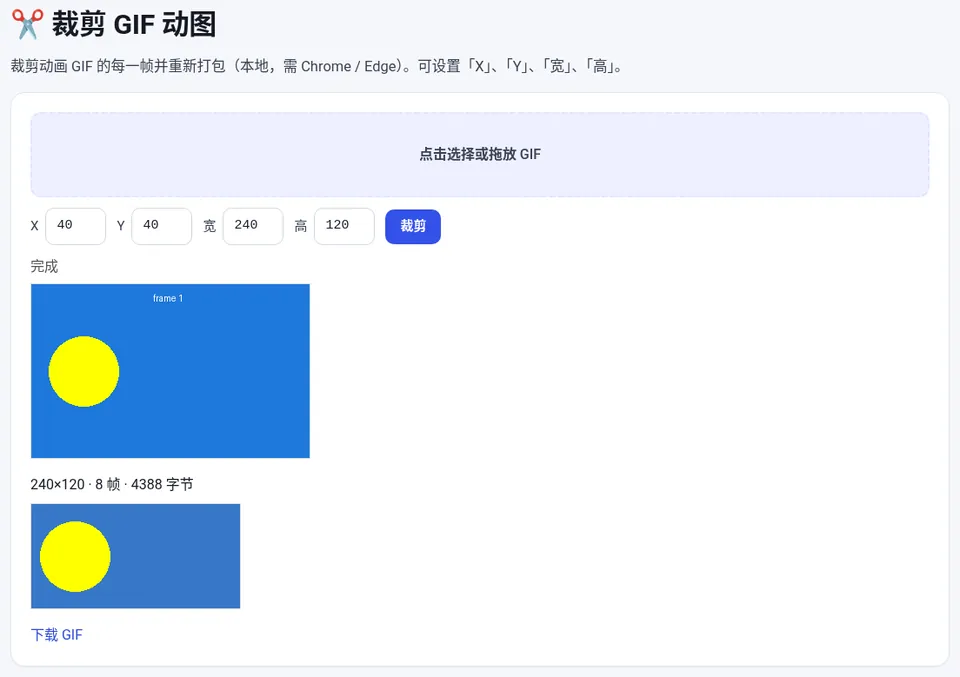
用 Chrome 或 Edge 打开裁剪 GIF 动图工具,选择 GIF,填写裁剪区域左上角的 X、Y 坐标以及宽和高(单位像素),点击“裁剪”,确认帧数后点“下载 GIF”,动画会完整保留。
表情包四周有大片空白、录屏 GIF 里只想保留某个按钮的动画、动图上有不想要的水印区域,这时需要裁剪 GIF。很多图片编辑工具只处理第一帧,裁完动画就没了。裁剪 GIF 动图 会对每一帧按同一区域裁剪,再重新打包成 GIF。
坐标怎么理解
GIF 的坐标原点在左上角:X 是从左边向右数的像素,Y 是从上边向下数的像素。裁剪区域由 4 个数决定:
| 参数 | 含义 | 示例 |
|---|---|---|
| X | 裁剪框左边离图片左边多少像素 | 40 |
| Y | 裁剪框上边离图片上边多少像素 | 40 |
| 宽 | 裁剪框宽度 | 240 |
| 高 | 裁剪框高度 | 120 |
例如一张 320 × 200 的 GIF,填 X=40、Y=40、宽=240、高=120,保留的是左右各去掉 40 像素、上方去掉 40 像素、下方去掉 40 像素后的中间区域。X + 宽不能超过原图宽度,Y + 高不能超过原图高度。
操作步骤
- 选择 GIF:用 Chrome 或 Edge 打开 裁剪 GIF 动图,点击或拖入 GIF。
- 设置区域:填写 X、Y、宽、高,默认值是 0、0、100、100。
- 裁剪:点击“裁剪”,完成后显示新尺寸、帧数和文件大小,例如“240×120 · 8 帧”。
- 下载:点击“下载 GIF”保存,帧数和每帧时长保持不变。
不知道坐标怎么办
可以先用 GIF 拆分 导出一帧 PNG,再用 裁剪图片 在这张图上框选区域,记下框的位置和大小,填到裁剪 GIF 工具中。
注意事项
- 浏览器要求:逐帧解码依赖浏览器的 ImageDecoder 功能,请使用较新版本的 Chrome 或 Edge。
- 只裁尺寸,不改速度:裁剪不改变帧数和播放时长。
- 想从视频做小尺寸动图:可以先在 视频转 GIF 中裁剪再导出,画质更好。
常见问题
裁剪 GIF 后动画还在吗?
在。工具对每一帧按同一区域裁剪后重新打包,帧数和每帧时长保持不变。
X 和 Y 指的是什么?
X、Y 是裁剪框左上角的位置,分别表示离图片左边和上边多少像素;宽和高是裁剪框的大小。
为什么在某些浏览器里不能用?
逐帧解码需要 ImageDecoder 功能,目前在 Chrome 和 Edge 中可用。遇到无法处理时,请换用这两种浏览器的新版本。
GIF 会上传吗?
不会。裁剪在浏览器本地完成。
本文用到的工具
相关教程
GIF 拆分教程
想从 GIF 动图里截出某一帧、做表情包素材或分析动画?教你用 GIF 拆分工具把动图拆成完整画面的单帧图片,查看每帧延迟和总时长…
视频转 GIF 教程
想把视频里的精彩片段做成 GIF 表情包或操作演示动图?教你用在线视频转 GIF 工具设置开始时间、时长、宽度、帧率和速度,选择调色板…
图片裁剪教程
头像要正方形或圆形、封面要 16:9、证件照要一寸比例?教你用在线图片裁剪工具选择 1:1、4:3、16:9、9:16、一寸照…
AI 抠图教程
免费在线抠图的完整步骤:上传图片自动去背景,人像和通用两种模式怎么选,透明 PNG、纯色或图片背景怎么换,边缘羽化、收缩和画笔修补怎么用…