PDF 全文搜索教程:一次列出关键词在哪几页、上下文是什么
一句话答案
打开 PDF 全文搜索,选择 PDF,在“搜索词”里输入关键词,点“搜索”,结果会显示匹配总数,并按“第 N 页 … 上下文 …”逐条列出;搜不到时先确认 PDF 有文字层。
阅读器自带的 Ctrl+F 一次只跳到一个结果,想知道“违约金”在合同里一共出现几次、分别在哪几页,就得一个个点下去。PDF 全文搜索 会把所有匹配一次性列出来,每条显示页码和前后文字,方便快速定位和核对。
操作步骤
- 选择 PDF:打开 PDF 全文搜索,点击或拖入 PDF 文件。
- 输入搜索词:在“搜索词”里填写关键词,例如“租金”“违约”“deadline”。
- 设置大小写(可选):搜索英文时,勾选“区分大小写”后 PDF 和 pdf 会被当作不同的词。
- 查看结果:点“搜索”,上方显示匹配总数,下面按“第 N 页 … 上下文 …”逐条列出。
- 回到原文定位:记下页码,在阅读器里跳到对应页;需要单独保存这几页时可以用 提取 PDF 页面。
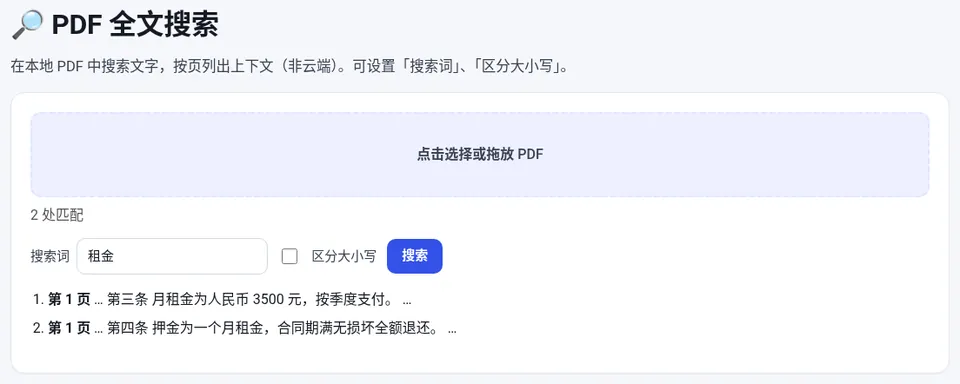
🔎 PDF 全文搜索
免费在线使用,文件和数据只在你的浏览器本地处理,无需注册。
常见用法
| 场景 | 搜索词示例 | 说明 |
|---|---|---|
| 核对合同条款 | 违约、押金、解除 | 看清关键条款出现在哪几页 |
| 检查论文引用 | 作者姓氏、年份 | 确认文中引用和参考文献是否对应 |
| 查说明书 | 型号、错误代码 | 直接找到故障排除那一页 |
| 统计用词 | 任意词语 | 结果开头会显示匹配总数 |
要比较两个版本的合同改了哪些地方,用 PDF 对比 更合适。
搜不到字怎么办
- 扫描件:整页都是图片,没有文字层,任何搜索都找不到,需要先用 OCR 识别文字;
- 字符编码特殊:有些 PDF 的字体把常用汉字映射成了外形相同的“部首字符”(例如“⾏”而不是“行”),屏幕上看起来一样,搜索却匹配不上,结果里也可能显示成带空格的怪字;可以换一个词、缩短搜索词,或用不含这些字的词再试;
- 词被换行拆开:跨行断开的词可能匹配不到,试着只搜其中两三个字。
常见问题
PDF 全文搜索能搜中文吗?
可以。中英文都能搜索,结果按页码列出每处匹配和前后文字。
为什么明明能看到的字却搜不到?
常见原因有两个:PDF 是扫描件,没有文字层;或者 PDF 字体把汉字编码成了外形相同的其他字符。前者需要先 OCR,后者可以换个词或缩短搜索词再试。
能同时搜索多个 PDF 吗?
每次搜索一个文件。需要比较两个文件时,可以用 PDF 对比工具。
文件会上传吗?
不会。搜索在浏览器本地完成,PDF 不会离开你的设备。
本文用到的工具
相关教程
🆚
PDF 对比教程
拿到修改后的合同或论文,怎么快速找出和旧版的区别?教你用 PDF 对比工具按行或按词比较两个 PDF 的文字,删除标红、新增标绿并标注页码…
🔍
OCR 图片转文字教程
在线 OCR 把图片、截图和扫描版 PDF 里的中英文识别成可复制的文字:语言和版面怎么选、自动增强与反色什么时候用、怎样提高准确率…
📑
PDF 提取页面教程
只需要 PDF 里的某几页发给别人?教你用在线 PDF 提取页面工具输入 1-3,5,8- 这样的页码范围或点击缩略图选页…
✏️
PDF 修改文字教程
不用转 Word 也能改 PDF:在浏览器里直接修改 PDF 原文字、调整字体字号、移动和替换图片。讲清缺字怎么办、扫描件为什么不能改…