PDF 对比教程:快速找出两版合同、论文改了哪里
打开 PDF 对比工具,A 选旧版本、B 选新版本,比较方式选“按行比较”(中文推荐),点击“开始比较”;红色是删除的内容,绿色是新增的内容,每处差异标出页码,可下载文本报告。
对方发回一份“只改了几个字”的合同,逐页对照很容易漏看。PDF 对比 会提取两个 PDF 中的文字并对齐比较,把删除和新增的内容标出来,相同部分自动折叠,只看改动的地方。
操作步骤
- 选择两个文件:打开 PDF 对比,第一个框选择原文件 A(旧版本),第二个框选择文件 B(新版本)。
- 选择比较方式:中文文档选“按行比较”;英文文档想看一句话里改了哪个词,可以选“按词比较”。需要时勾选“忽略空格差异”“忽略大小写”。
- 开始比较:点击“开始比较”,顶部显示两份文件的页数和统计,例如“删除 3 行,新增 4 行”。
- 查看和导出:红色为删除的内容,绿色为新增的内容,每处差异标出在 A 或 B 中的页码;点击下载可保存文本格式的差异报告。
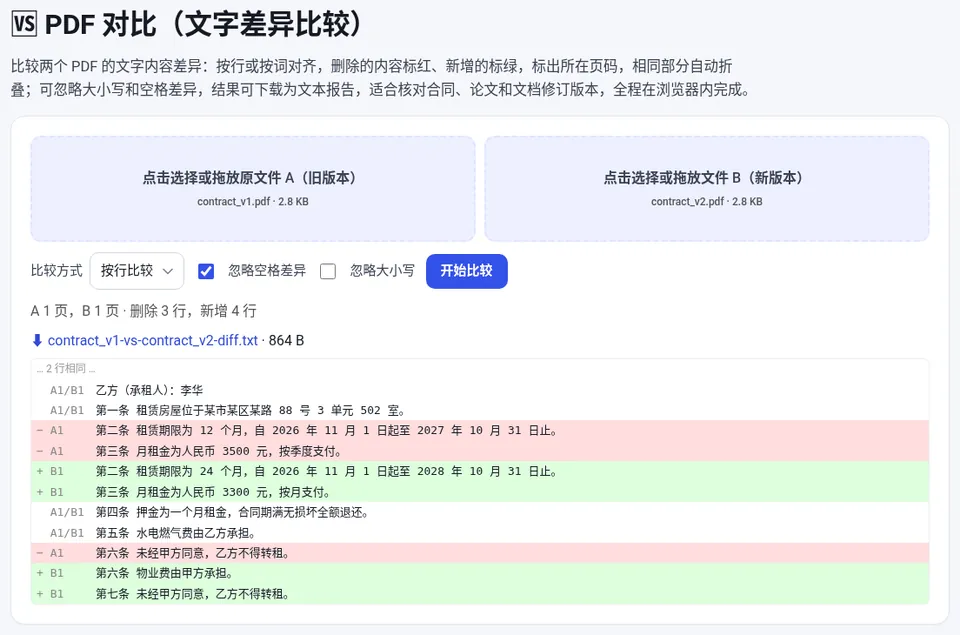
在示例中,新版合同把租期从 12 个月改为 24 个月、月租金从 3500 元改为 3300 元并改为按月支付,还新增了一条“物业费由甲方承担”,后面的条款序号随之顺延。对比结果把这些改动全部标了出来。
按行和按词怎么选
| 方式 | 显示效果 | 适合 |
|---|---|---|
| 按行比较 | 列出被改动的行,相同的行折叠,只显示改动附近 2 行 | 中文文档、合同条款 |
| 按词比较 | 全文连起来,在原文中标出被删和新增的单词 | 英文文档、找一句话里改了哪个词 |
中文没有空格分词,用按词模式时一整段中文会被当成一个“词”,效果不如按行。
比较不到的情况
- 只比较文字:图片、颜色、字体和排版位置的变化不在比较范围内。修改会显示为“删除旧内容 + 新增新内容”。
- 扫描件:扫描件只有图片没有文字,需要先用 OCR 文字识别 转成文字再比较。
- 页数不同:比较是在整份文档的文字上进行的,中间插入或删除一页,后面的内容仍会正确对齐。
- 带打开密码的文件:需要先去掉密码。
常见问题
PDF 对比结果里红色和绿色分别代表什么?
红色表示旧版本(A)中有、新版本(B)中被删除的内容,绿色表示新版本中新增的内容。修改过的句子会显示为一条删除加一条新增。
中文 PDF 用按词还是按行比较?
建议按行比较。中文没有空格分词,按词模式会把一整段中文当成一个词,看不出具体改动。
扫描版 PDF 能对比吗?
不能直接对比,因为扫描件里没有可提取的文字。可以先用 OCR 识别成文字,再用文本对比工具比较。
合同文件会上传吗?
不会。两个 PDF 都在浏览器本地提取文字并比较,适合处理合同等敏感文件。
本文用到的工具
相关教程
PDF 修改文字教程
不用转 Word 也能改 PDF:在浏览器里直接修改 PDF 原文字、调整字体字号、移动和替换图片。讲清缺字怎么办、扫描件为什么不能改…
OCR 图片转文字教程
在线 OCR 把图片、截图和扫描版 PDF 里的中英文识别成可复制的文字:语言和版面怎么选、自动增强与反色什么时候用、怎样提高准确率…
PDF 合并与拆分教程
在线合并和拆分 PDF 的详细步骤:调整文件顺序、只合并部分页码、按每页 / 每 N 页 / 自定义范围拆分并打包 ZIP 下载…
PDF 签名教程
在线给 PDF 添加手写签名:签名板手写、输入姓名生成、上传签名照片自动去白底,拖动摆放到任意页面,可多处签名。附签名照片怎么拍…