PDF 修复教程:打不开、下载不完整的 PDF 怎么恢复
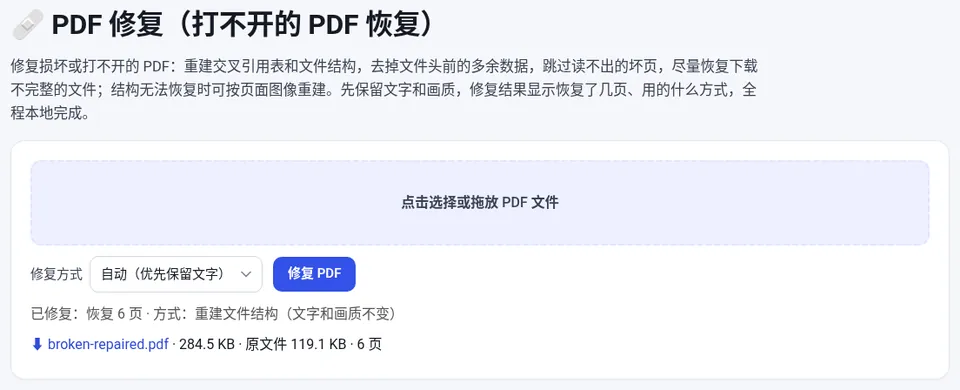
打开 PDF 修复工具,选择损坏的文件,修复方式保持“自动”,点击“修复 PDF”;工具先尝试重建文件结构保留文字和画质,不行再按页面图像重建,结果会显示恢复了几页。加密文件需先解密。
邮件附件下载到一半中断、U 盘拔出时文件还没写完、网盘同步出错,都可能让 PDF 打不开:阅读器提示“文件已损坏”“无法修复”,或者只能显示前几页。很多时候页面内容其实还在,只是文件结构坏了。PDF 修复 会扫描整个文件重新找出所有对象,按页重新组装成结构完整的新 PDF。
能修复哪些问题
| 问题 | 常见原因 | 能否修复 |
|---|---|---|
| 交叉引用表(xref)损坏或偏移错误 | 软件保存出错、手动编辑过文件 | 通常可以 |
| 文件头前混入多余数据 | 下载器或邮件系统在开头加了内容 | 通常可以 |
| 文件结尾缺失 | 下载、传输中断 | 已下载部分的页面通常可以 |
| 个别页面对象损坏 | 存储介质出错 | 跳过坏页,恢复其余页面 |
| 文件完全不是 PDF | 被其他软件或病毒覆盖 | 无法修复 |
操作步骤
- 选择文件:打开 PDF 修复,点击或拖入打不开的 PDF。
- 选择修复方式:一般保持“自动(优先保留文字)”;也可以手动选择“只重建文件结构”或“按页面图像重建”。
- 修复:点击“修复 PDF”,结果会显示恢复了几页、使用了哪种方式,以及修复后的文件大小。
- 下载检查:下载带 -repaired 后缀的新文件,用阅读器逐页检查内容是否完整。
三种修复方式的区别
- 只重建文件结构:直接复制原页面内容,文字可以选中,画质不变,是首选方式。
- 按页面图像重建:先把每页按 150 DPI 渲染成图片再生成新 PDF,能救回结构严重损坏但还能显示的页面,代价是文字不能再选中或搜索。
- 自动:先尝试重建文件结构,恢复的页数不理想时再尝试按页面图像重建。
修复后的文件可能比原文件大,可以再用 PDF 压缩 减小体积。
修不好的情况
如果文件只下载了一小部分,丢失部分的页面内容已经不存在,无法凭空恢复,最好的办法是重新下载或向发送方再要一份。带打开密码的 PDF 不能直接修复,需要先去掉密码,相关操作可以参考 PDF 加密与解密。
常见问题
PDF 提示文件已损坏一定能修好吗?
不一定。结构损坏、文件头有多余数据、结尾缺失这类问题通常能恢复已有的页面;但已经丢失的内容无法凭空恢复,工具会显示恢复了几页、跳过了几页。
修复后文字还能复制吗?
用“重建文件结构”修复的页面,文字和画质都保持不变;只有使用“按页面图像重建”时,页面会变成图片,文字不能再选中。
加密的 PDF 能修复吗?
不能直接修复。需要先输入密码去掉加密,再进行修复。
文件会上传到服务器吗?
不会。修复在浏览器本地完成,文件不会离开你的设备。
本文用到的工具
相关教程
PDF 压缩教程
PDF 太大上传不了怎么办?讲清 PDF 体积从哪来、“压缩图片”和“整页栅格化”两种方式的区别、四档压缩程度怎么选…
PDF 合并与拆分教程
在线合并和拆分 PDF 的详细步骤:调整文件顺序、只合并部分页码、按每页 / 每 N 页 / 自定义范围拆分并打包 ZIP 下载…
PDF 加密与解除密码教程
给 PDF 设置打开密码和权限密码(AES-256),限制打印、复制、修改;以及用已知密码另存为无密码的 PDF。讲清两种密码的区别…
PDF 修改文字教程
不用转 Word 也能改 PDF:在浏览器里直接修改 PDF 原文字、调整字体字号、移动和替换图片。讲清缺字怎么办、扫描件为什么不能改…