PDF 页面排序教程:调整顺序、倒序、复制页面一次完成
一句话答案
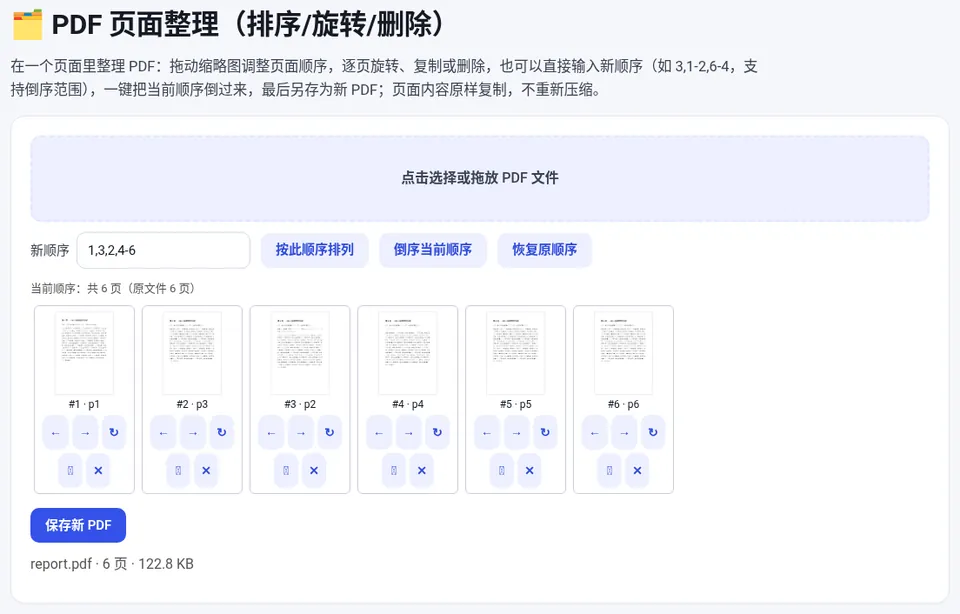
打开 PDF 页面整理工具,拖动缩略图调整顺序,或在“新顺序”里输入页码(如 1,3,2,4-6,6-4 表示倒序)后点“按此顺序排列”,确认后点“保存新 PDF”;页面原样复制,画质不变。
双面扫描的文件常常出现页面顺序错乱,合并几个 PDF 后也可能需要重新安排章节。PDF 页面整理 把所有页面显示为缩略图,可以拖动排序,也可以直接输入新顺序,最后另存为新 PDF。
三种调整顺序的方法
| 方法 | 操作 | 适合 |
|---|---|---|
| 拖动缩略图 | 把页面拖到目标位置 | 页数少、只移动一两页 |
| 箭头按钮 | 点缩略图下方的 ← → 逐步移动 | 手机上精确调整 |
| 输入新顺序 | 在“新顺序”里填写页码,点“按此顺序排列” | 页数多、规律性调整 |
新顺序怎么写
1,3,2,4-6:交换第 2、3 页,其余不变;3,1-2:原第 3 页放最前,然后是第 1、2 页;6-4:第 6、5、4 页倒序排列;- 同一页写两次就会出现两次,相当于复制该页;
- 没写到的页面会从新文件中去掉。
操作步骤
- 选择 PDF:打开 PDF 页面整理,点击或拖入 PDF,页面会显示为缩略图。
- 输入新顺序:在“新顺序”里填写页码,例如 1,3,2,4-6,点击“按此顺序排列”;也可以直接拖动缩略图。
- 旋转或删除(可选):每张缩略图下方有旋转、复制和删除按钮,可以顺手处理方向不对或多余的页面。
- 保存:确认“当前顺序”无误后点击“保存新 PDF”,得到文件名加 -organized 的新文件。
🗂️ PDF 页面整理(排序/旋转/删除)
免费在线使用,文件和数据只在你的浏览器本地处理,无需注册。
小技巧
- 整份倒序:点击“倒序当前顺序”。它会把当前显示的顺序倒过来,如果之前已经调整过,想倒序原文件请先点“恢复原顺序”。
- 只要其中几页:可以用 提取 PDF 页面,或在新顺序里只写需要的页码。
- 页数很多:缩略图最多生成前 400 页,后面的页面显示为空白框,但仍然可以移动、旋转、删除,并会正确保存。
- 画质不变:页面内容原样复制,不重新压缩。
常见问题
PDF 页面顺序怎么倒过来?
在“新顺序”里输入倒序范围,例如 6 页的文件输入 6-1;或者直接点击“倒序当前顺序”。
调整顺序会改变原文件吗?
不会。所有操作只在预览中进行,点击“保存新 PDF”时才生成一个新文件,原文件保持不变。
新顺序里漏写的页面会怎样?
没写到的页面会从新文件中去掉。如果只是想调整部分页面的位置,请把所有页码都写上。
加密的 PDF 能调整顺序吗?
可以。需要打开密码的文件会提示输入密码,输出的新文件不再带密码,如有需要可以重新加密。