图片去水印教程:去掉照片日期戳、小 Logo 和杂物
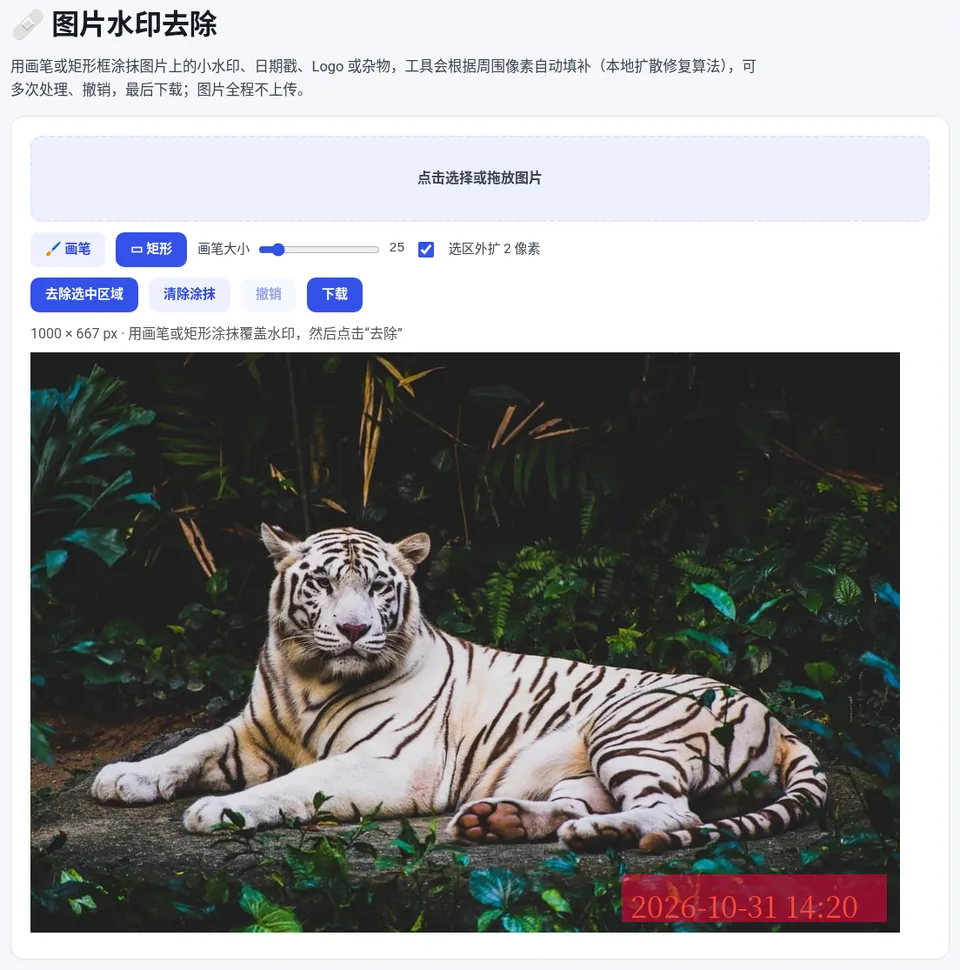
打开图片水印去除,上传图片,用“▭ 矩形”框住或“🖌 画笔”涂抹水印、日期戳,点“去除选中区域”让工具用周围像素自动填补,效果不理想可“撤销”后分小块多次处理,最后点“下载”。只处理自己拥有版权的图片。
数码相机打在照片角落的日期、截图上的小图标、自己旧作品上的过期 Logo,用 图片水印去除 涂抹一下就能去掉。工具把你涂抹的区域当作“缺失”,从选区边缘向内用周围像素逐层填充并平滑插值,让颜色和周边自然衔接。这是经典的本地修复算法,不是 AI 生成,图片全程不上传。
操作步骤
- 上传图片:打开 图片水印去除,点击或拖入图片。
- 选择工具:规则的文字、日期戳用“▭ 矩形”框选;不规则的杂物用“🖌 画笔”涂抹,用“画笔大小”滑块调整粗细。
- 选中水印:让选区刚好盖住水印,默认勾选的“选区外扩 2 像素”能把文字边缘的残影一起处理。
- 去除:点“去除选中区域”,查看效果;涂错了点“清除涂抹”,处理过头点“撤销”。
- 下载:满意后点“下载”。
怎样效果更好
- 选区越贴合越好:多框住的部分也会被“重新填补”,选区太大容易出现模糊涂抹感。
- 分小块多次处理:长条文字可以分 2–3 段分别去除,每次都基于新的周围像素修复。
- 背景简单效果最好:纯色、渐变、天空、墙面上的小水印几乎看不出痕迹;头发、草地、密集文字等复杂纹理或大面积区域会显得模糊,无法还原被遮住的真实细节。
- 大面积物体:考虑先 裁剪 掉边缘,或用 AI 抠图 换背景。
下载的画质
未涂抹的区域保持原样。PNG 无损输出,JPG/WebP 以 95% 质量重新编码;还没去除任何区域时直接下载原文件。EXIF 信息不会保留;动图 WebP 只处理第一帧。
常见问题
去水印是怎么实现的?是 AI 吗?
不是 AI。涂抹区域会被当作缺失,工具从边缘向内用周围像素逐层填充,再做平滑插值,属于经典的本地修复算法。
为什么去完有模糊的痕迹?
复杂纹理或大面积区域无法还原真实细节,会出现涂抹感。尽量让选区贴合水印,并分多次小块处理。
可以去除别人图片上的版权水印吗?
请只处理你拥有版权或已获授权的图片,例如自己照片上的日期戳。擅自去除他人作品的版权标识可能违法。
图片会上传吗?
不会,所有计算都在浏览器里完成。
本文用到的工具
相关教程
图片加水印教程
在线给图片批量加文字或 Logo 水印:满屏平铺或单个定位,调整字体、颜色、透明度和角度。重点讲身份证复印件水印怎么写才安全,以及作品图…
AI 抠图教程
免费在线抠图的完整步骤:上传图片自动去背景,人像和通用两种模式怎么选,透明 PNG、纯色或图片背景怎么换,边缘羽化、收缩和画笔修补怎么用…
图片裁剪教程
头像要正方形或圆形、封面要 16:9、证件照要一寸比例?教你用在线图片裁剪工具选择 1:1、4:3、16:9、9:16、一寸照…
长图拼接与切割教程
把多张聊天记录、网页截图拼成一张长图并自动去掉重叠部分;或把长截图、长海报按 3:4、9:16 等比例切成多张发小红书、朋友圈。附截图技巧…