照片转素描教程:一键生成铅笔素描、彩铅、线稿和炭笔画
一句话答案
打开照片转素描,上传照片后默认生成铅笔素描,在“风格”里切换彩铅、线稿或炭笔,拖动“笔触粗细”“浓淡”“细节”滑块调效果,勾选“显示原图”对比,满意后点“下载素描图”。
把照片变成手绘风格的素描,可以做头像、贺卡、手账素材,也可以提取线稿打印出来给孩子描画涂色。照片转素描 提供铅笔素描、彩铅、线稿和炭笔四种风格,所有效果在浏览器本地实时生成,照片不上传。
操作步骤
- 上传照片:打开 照片转素描,点击、拖入或粘贴照片,默认生成铅笔素描效果。
- 选择风格:在“风格”里切换“铅笔素描”“彩铅”“线稿”“炭笔”。
- 调整效果:拖动“笔触粗细”“浓淡”“细节”滑块;勾选“纸张纹理”更像画在纸上;勾选“显示原图”可以和原照片对比。
- 下载:“导出格式”选 PNG 或 JPG,点“下载素描图”。
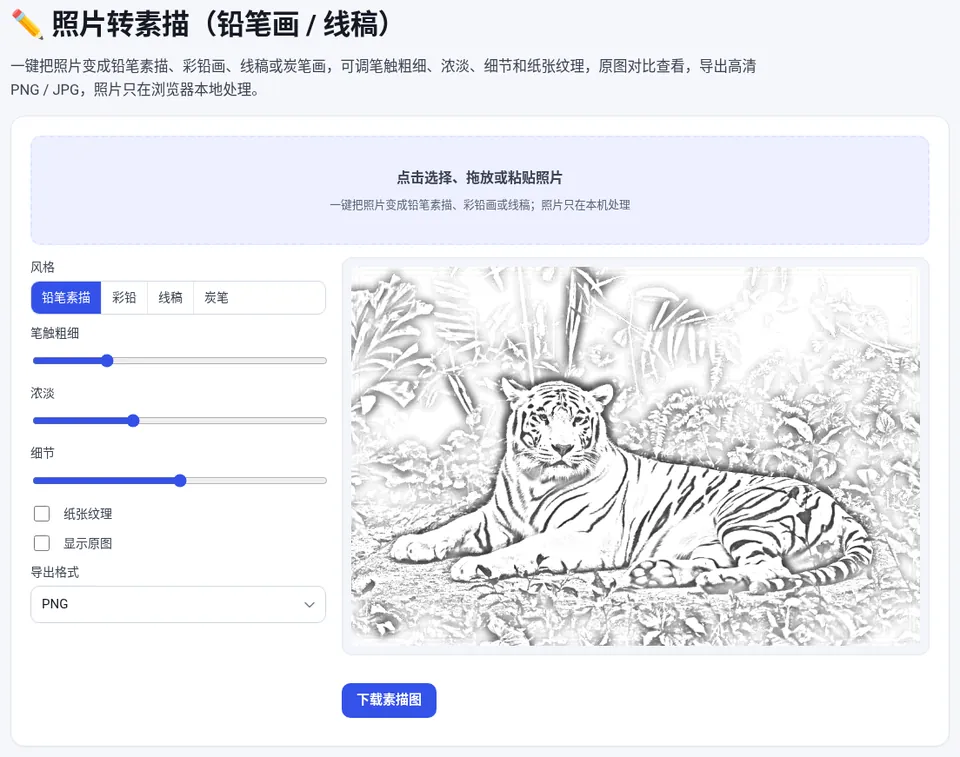
✏️ 照片转素描(铅笔画 / 线稿)
免费在线使用,文件和数据只在你的浏览器本地处理,无需注册。
四种风格怎么选
| 风格 | 效果 | 适合 |
|---|---|---|
| 铅笔素描 | 黑白灰明暗过渡 | 人像、宠物、头像 |
| 彩铅 | 保留原图色彩的手绘感 | 风景、贺卡 |
| 线稿 | 干净的黑色线条 | 打印描画、儿童涂色 |
| 炭笔 | 浓重的明暗对比 | 建筑、强光影照片 |
让效果更好的技巧
- 照片要清楚:光线均匀、主体清晰、背景简洁的照片效果最好,例如人像、建筑、宠物特写。
- 背景太乱先抠图:先用 AI 抠图 去掉背景,再转素描,线条会干净很多。
- 做涂色线稿:选择“线稿”,把“细节”调低、“浓淡”调高,得到干净的轮廓,A4 打印即可。
常见问题
什么样的照片转素描效果最好?
光线均匀、主体清晰、背景简洁的照片效果最好,例如人像、建筑、宠物特写;背景杂乱时可以先抠图再转。
导出的素描图分辨率是多少?
与原图相同(超大图片会限制在 2400 像素以内以保证速度),可以直接打印或用作头像。
线稿能打印给孩子涂色吗?
可以。选“线稿”风格,调低细节、调高浓淡,得到干净的黑色线条后导出 PNG 打印。
照片会上传吗?
不会,照片只在浏览器本地处理。