绿幕抠图教程:一键去掉绿幕、蓝幕或纯色背景,输出透明 PNG
一句话答案
打开绿幕抠图,选择照片(可多选),保持“自动检测背景色”和“去除绿边溢色”勾选,抠不干净就调高“容差”、主体被抠掉就调低,边缘生硬就调高“边缘柔和”;“抠除后”选透明或换成背景色,然后下载。
直播、拍摄商品图或做视频素材时常用绿幕(或蓝幕)背景,因为它和人物、商品的颜色差别大,最容易抠干净。绿幕抠图 按颜色去除背景,速度快、边缘可调,能批量处理,图片只在浏览器本地处理。
操作步骤
- 选择图片:打开 绿幕抠图,选择或拖入照片,可以多选批量处理。
- 确认背景色:默认勾选“自动检测背景色”,工具统计图片四条边的像素,取最多的颜色作为背景,显示在“要抠除的颜色”里;检测不准时直接点击预览图上的幕布取色。
- 调整容差和边缘:“容差”默认 35,抠不干净调高、主体被抠掉调低;“边缘柔和”默认 20,让头发等边缘更自然;保持“去除绿边溢色”勾选,可消除人物边缘反射的绿光。
- 选择抠除后的效果:“抠除后”选“透明”,或选“换成背景色”并在“新背景色”里选颜色(如白底)。
- 选择格式并下载:“输出格式”选 PNG(透明首选)、WebP 或 JPG,点每个结果旁的“下载”,多张时点“全部下载(ZIP)”。
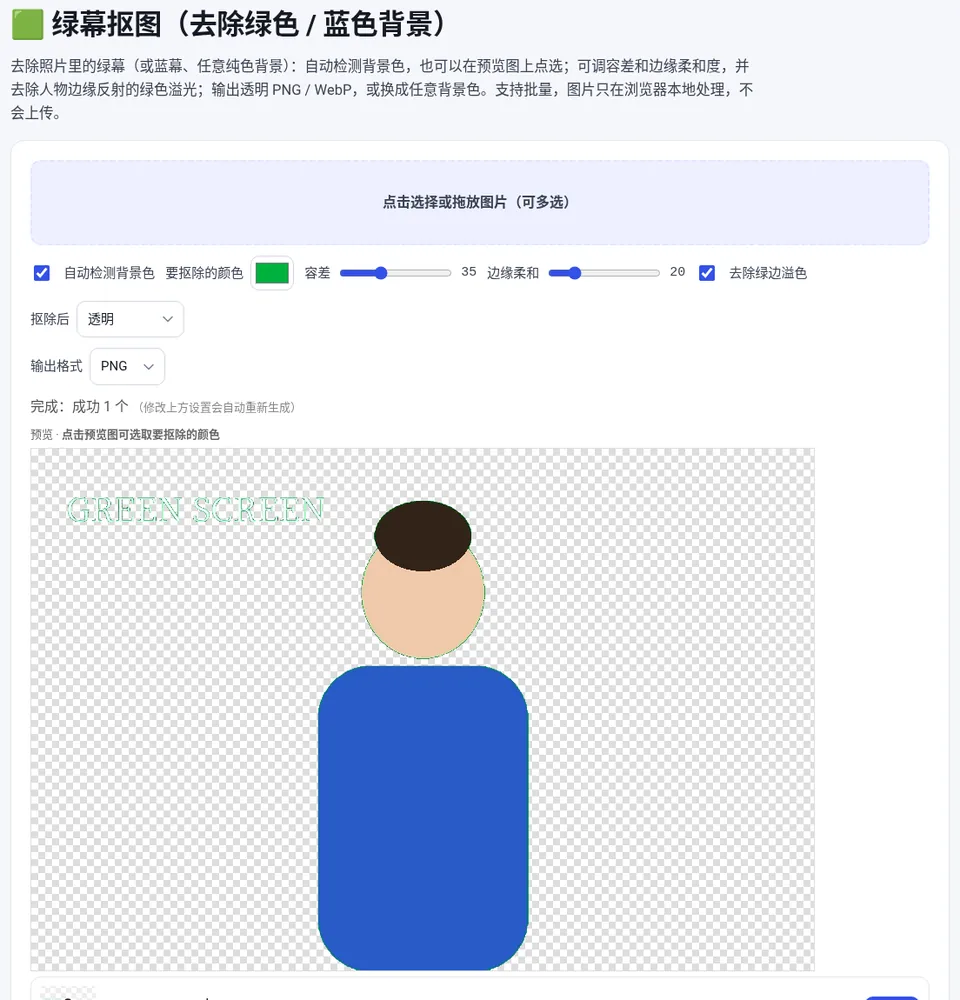
🟩 绿幕抠图(去除绿色 / 蓝色背景)
免费在线使用,文件和数据只在你的浏览器本地处理,无需注册。
参数调节速查
| 现象 | 调整 |
|---|---|
| 背景残留绿色斑块 | 调高容差(如 45–55) |
| 主体(衣服、头发)被抠出洞 | 调低容差;衣服颜色接近幕布时尤其要低 |
| 边缘有锯齿、生硬 | 调高边缘柔和 |
| 人物边缘有一圈绿边 | 勾选“去除绿边溢色” |
| 蓝幕照片 | 点击预览图上的蓝色幕布取色 |
拍摄建议
幕布尽量平整、光照均匀,人和幕布之间留一两米距离以减少绿光反射;不要穿与幕布同色的衣服。
常见问题
背景色是怎么自动检测的?
工具统计图片四条边上的像素,取出现最多的颜色作为背景色;主体碰到边缘或检测不准时,可以直接点击预览图上的幕布取色。
穿了绿色衣服会被抠掉吗?
颜色接近幕布的部分可能被抠掉,需要调低容差;最好拍摄时避免穿和幕布同色的衣服。“去除绿边溢色”只处理半透明边缘,不影响不透明主体的颜色。
可以直接换成白底或蓝底吗?
可以。“抠除后”选“换成背景色”,在“新背景色”里选白色或其他颜色即可。证件照换底建议用证件照换底色工具。
图片会上传吗?
不会。图片在浏览器 Canvas 中本地处理,处理后直接下载。